Terminologue'a kısa bir giriş
Bu sayfada Terminologue yazılımının özellikleri hakkında kısa bir bilgi bulacaksınız. Terminologue'u kullanmak için Ana sayfaya giderek bir hesap oluşturun. Hesabınızı oluşturur oluşturmaz e-posta adresiniz ve şifrenizle giriş yapabilirsiniz. Giriş yaptıktan sonra Ana Sayfada Terim tabanlarınız başlıklı bir bölüm göreceksiniz. Bu bölüm henüz boştur ama hemen altında yeni bir terim tabanı oluşturmak için bir bağlantı yer almaktadır.
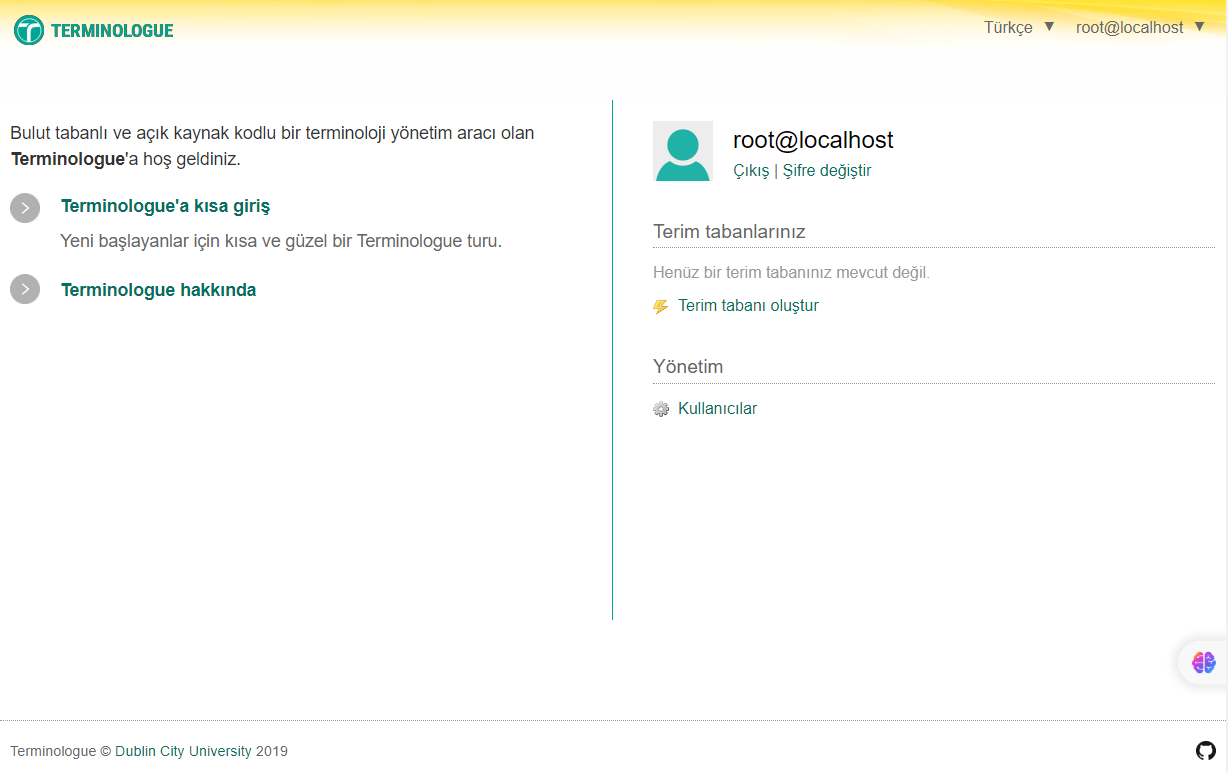
İstediğiniz kadar terim tabanı oluşturabilir ve bunları istediğiniz zaman silebilirsiniz. Yeni bir terim tabanı oluşturmak istediğinizde Terminologue size oluşturmak istediğiniz terim tabanınıza ait URL adresini soracaktır. Terminologue üzerindeki her terim tabanı kendine özgü bir URL adresine sahiptir, ör. www.terminologue.org/terimtabanim. Terim tabanınızı kamuya açmak isterseniz kullanıcılar ona bu adres üzerinden erişecektir.
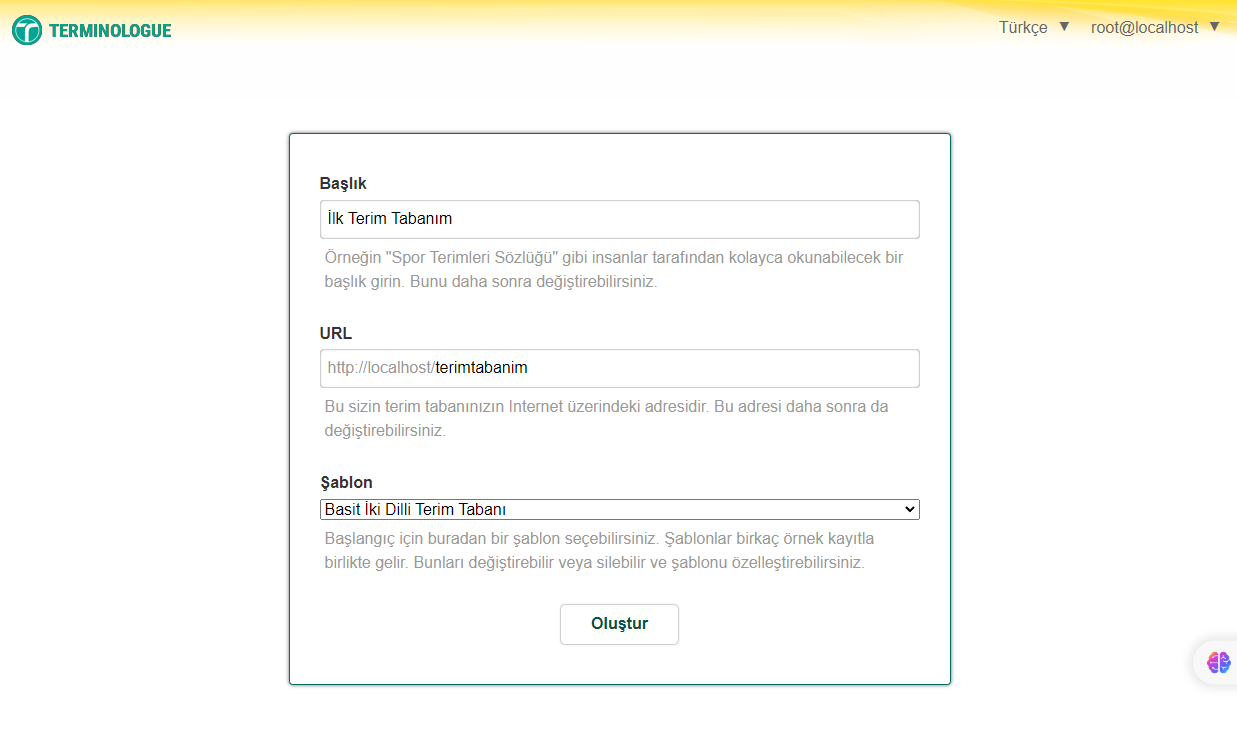
Terminologue ile ilke kez çalışacaksanız, açılan listeden bir şablon seçmenizi tavsiye ederiz, ör. Basit İki Dilli Terim Tabanı. Terim tabanınız belirli ayarlarla hazır olarak gelecektir (bu ayarları daha sonra değiştirebilirsiniz) ayrıca birkaç örnek kayıt da bulunacaktır (ki bunları daha sonra silebilirsiniz).
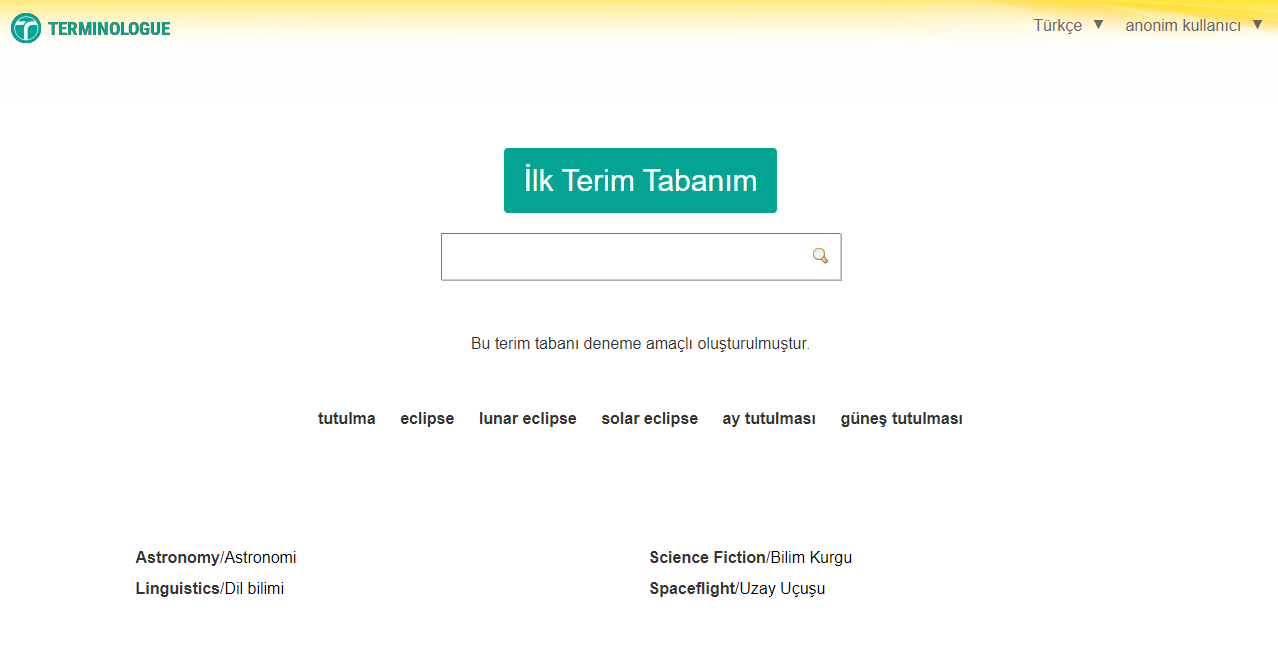
Terim tabanınızı oluşturduktan sonra ana sayfanıza oradan da düzenleme arayüzüne geçebilirsiniz. Burada terminoloji kayıtları oluşturabilir ve bunları düzenleyebilirsiniz. Sol tarafta ise kayıtların bir listesini göreceksiniz. İsterseniz örnek kayıtları silebilirsiniz ve dilediğiniz kadar yeni kayıt oluşturabilirsiniz. Terim tabanınızdaki kayıtların sayısında bir üst sınır bulunmamaktadır. Bir kaydı açmak için listedeki terim üzerine tıklayınca sağ tarafta düzenleme ekranı belirecektir.
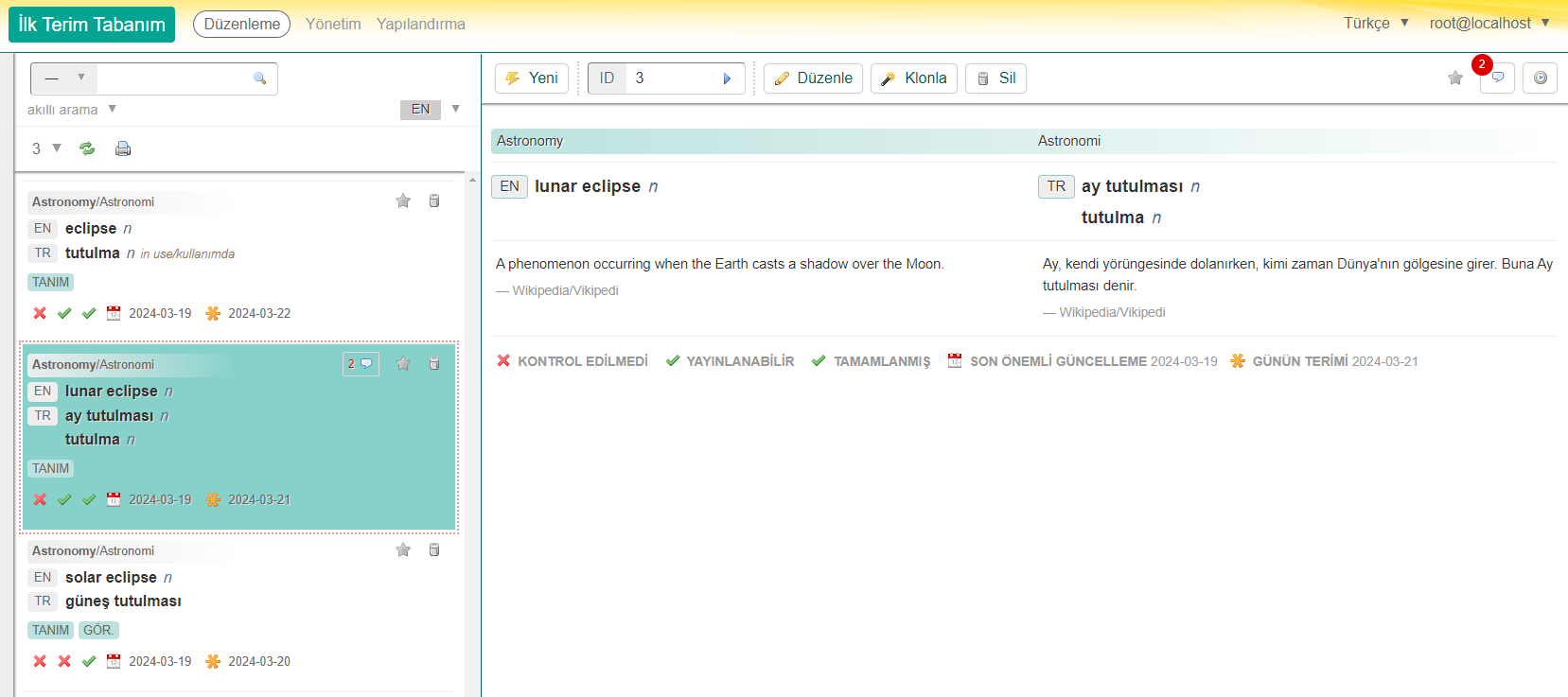
Burada kaydın biçimlenmiş bir görüntüsünü yer alır. Terim tabanınızı yayınlamaya karar verdiğinizde kayıtlar böyle görünecektir. Kaydı düzenlemek isterseniz üst kenardaki Düzenleme sekmesine tıklayın. Terminologue, kaydı düzenlemeye hazır duruma getirecektir.
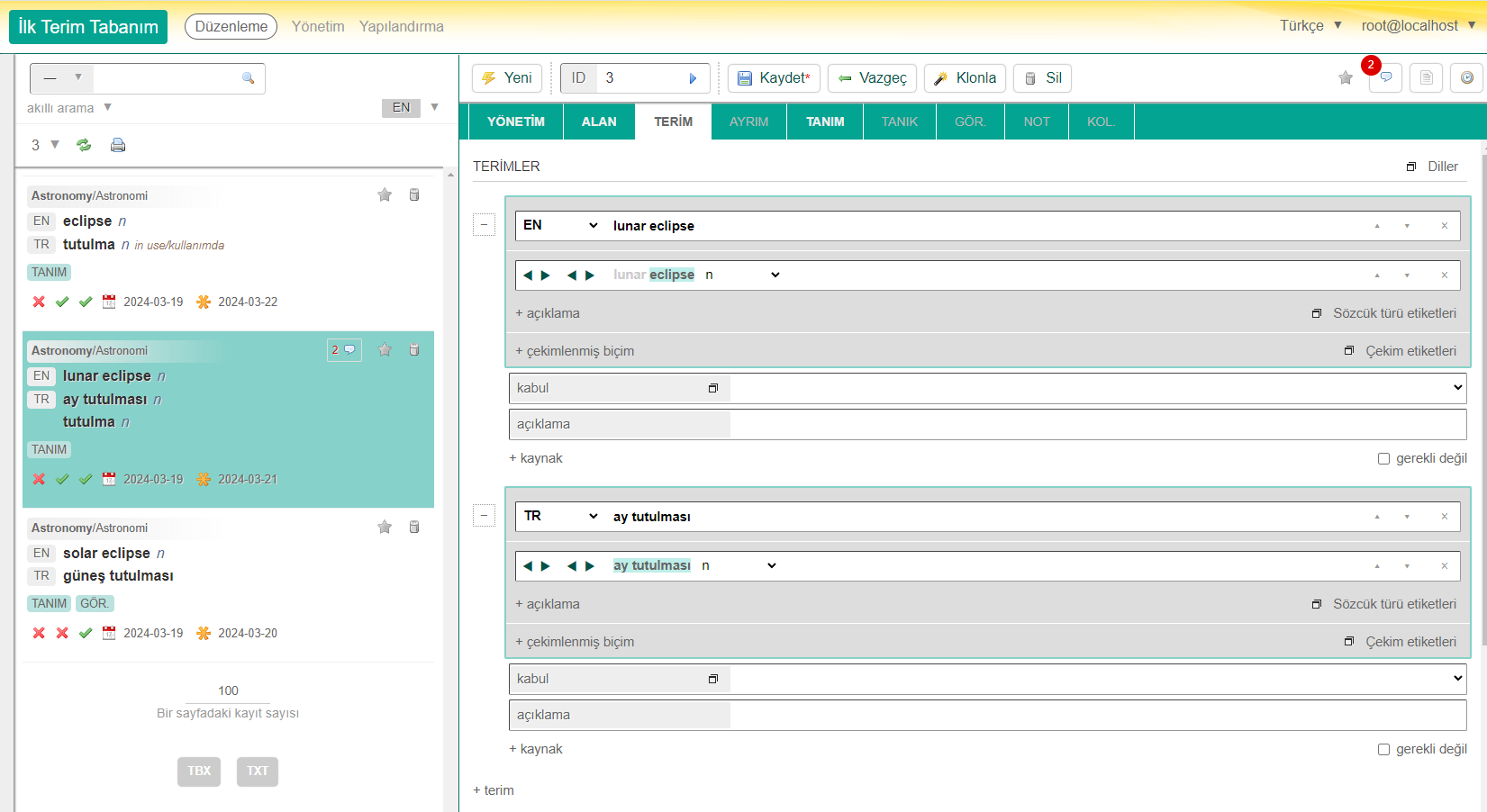
Terminologue içindeki her kayıt bir kavramı temsil eder ve her kavram belirtim, tanım, konu etiketi gibi elemanlar içerir. Üst kenardaki sekmeler bu elemanları düzenlemenizi sağlar. Bir kayda ait terimleri TERİM sekmesi, tanımları TANIM sekmesi altında düzenleyebilirsiniz. Örneğin, yeni bir terim eklemek istediğinizde TERİM sekmesinde yer alan artı işaretine tıklayarak bu kavrama ait belirtimi girebilirsiniz. Bu işlemden sonra bu kavrama ait sözcük türü, aktarım bilgileri ve belirtimin çekimlenmiş biçimleri gibi diğer bilgileri de ekleyebilirsiniz. Kayıtla ilgili düzenlemelerinizi tamamladıktan sonra Kaydet sekmesine tıklamayı unutmayın (ya da klavyedeki Ctrl + Shift + S kombinasyonunu kullanabilirsiniz).
Bir kaydın düzenlenmesi belirli alanlara metinlerin girilmesinden ve bazı değerlerin seçilmesinden ibarettir. Sözcük türü etiketleri, konu alanları gibi değer listeleri terim tabanının üst verilerini oluşturur ve her terim tabanı için Yönetim alanında istenildiği şekilde düzenlenebilir. Terim tabanı için hazır şablonlardan birisini seçtiğinizde bu listelere belirli değerler eklenmiştir.
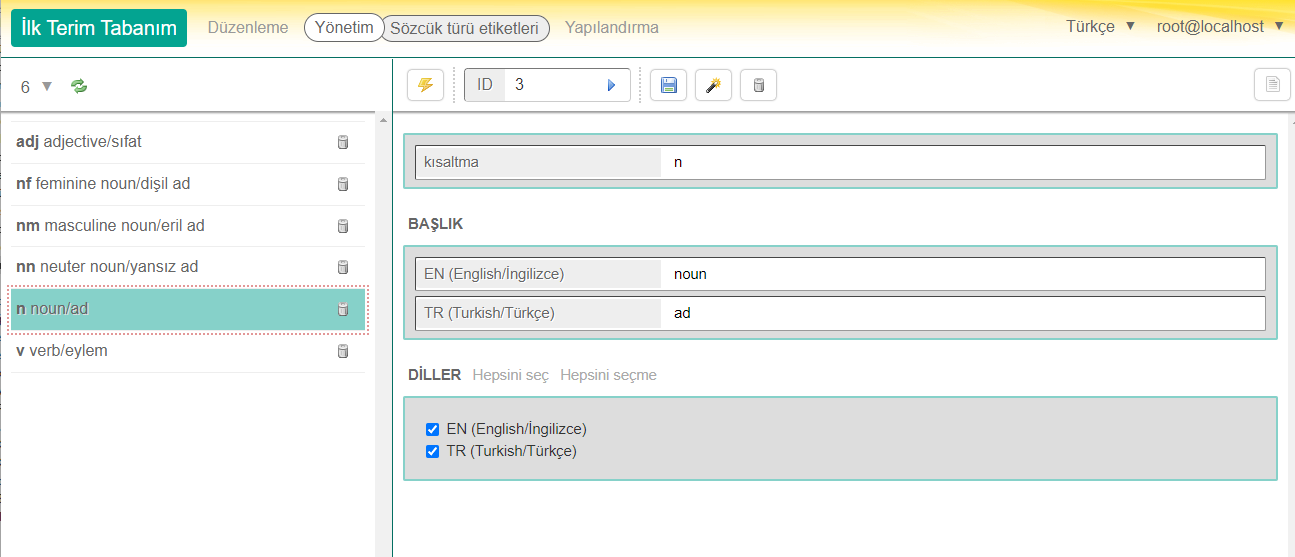
Terim tabanınızın diğer özellikleri Yapılandırma bölümünde değiştirilebilir. Üzerinde kontrol sahibi olduğunuz önemli bir şey, terim tabanına kimin erişebileceği ve sizin dışınızda orada kimlerin değişiklik yapabileceğidir. Bu tür bilgiler Kullanıcılar altında bulunabilir. Orada kendi e-posta adresinizin listelendiğini göreceksiniz. Bu, bu terim tabanına erişiminiz olduğu anlamına gelir. Buraya başka kullanıcılar ekleyebilir ve erişim yetkilerini yapılandırabilirsiniz (örneğin: bazı kullanıcılar kayıtları düzenleyebilir ve diğerleri düzenleyemez, bazı kullanıcılar yalnızca kayıtları düzenleyebilir ancak silemez veya oluşturamaz, bazı kullanıcılar üst verileri düzenleyemez vb.) Bu listedeki herhangi bir kullanıcı Terminologue hesabına sahip olması koşuluyla terim tabanınıza erişebilir. Bir sonraki oturum açışlarında, Terminologue ana sayfasında Terim tabanlarınız altında listelenen terim tabanınızı göreceklerdir.
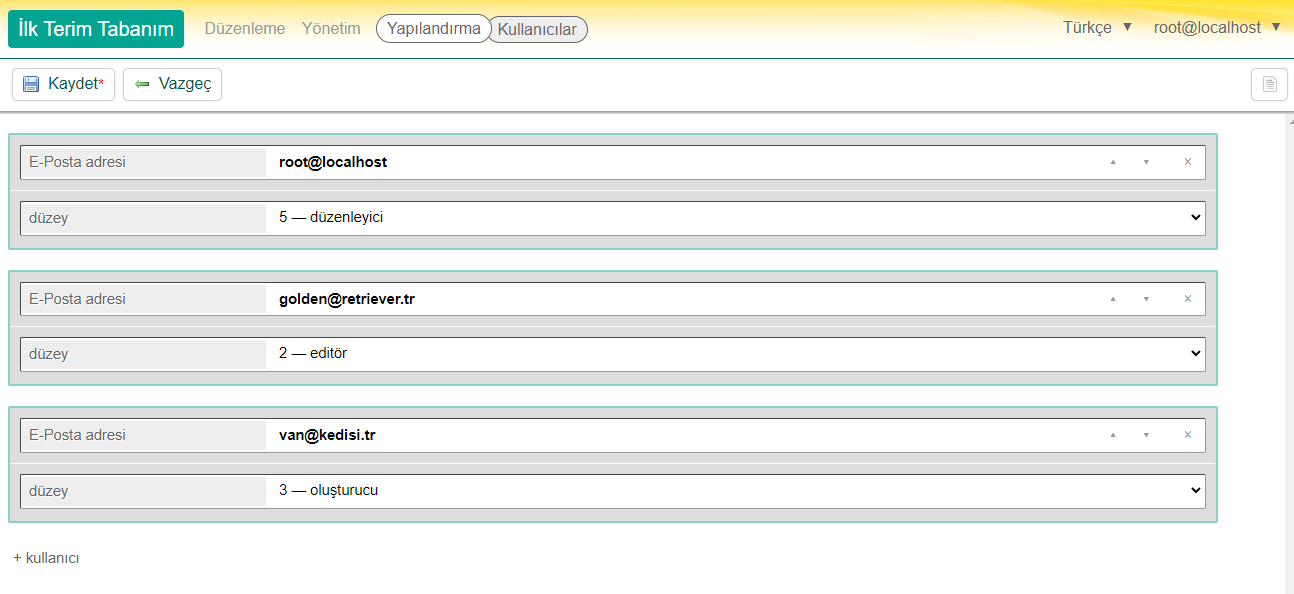
Terminologue yalnızca terim tabanlarını düzenlemek için bir araç değildir, aynı zamanda terim tabanlarını web üzerinde herkese açık hale getirmek için de bir araçtır. Bir terim tabanını herkese açık olarak görüntülenebilir yapmak için Yapılandırma bölümündeki Yayınlama kısmına gidin ve ayarı Özel'den Genel'e değiştirin. Terim tabanını istediğiniz zaman tekrar Özel olarak değiştirebilirsiniz. Hangi kayıtların herkese açık olup olmayacağına bile karar verebilirsiniz: Herhangi bir kayıt düzenleme arayüzünde gizli olarak etiketlenebilir ve bu durumda terim tabanı bir bütün olarak herkese açık olsa bile herkese açık olarak görünmeyecektir.
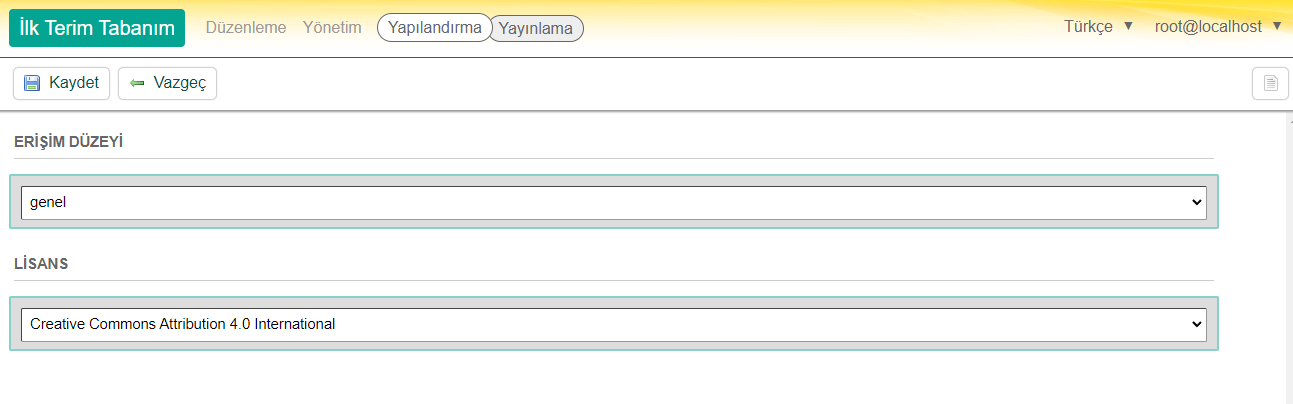
Terim tabanınızı herkese açık hale getirdiğiniz andan itibaren, ana sayfasında (örneğin www.terminologue.org/terimtabanim) insanların terim tabanınızda arama yapabileceği bir metin kutusu görüntülenecektir. Terim tabanınızın herkese açık sunumu, Google ve Bing gibi arama motorları tarafından kolayca keşfedilebilecek şekilde optimize edilmiştir. Herkese açık olarak görüntülenebilen tüm sayfalar duyarlı tasarıma sahiptir ve büyük masaüstü bilgisayarlardan küçük mobil cihazlara kadar her boyuttaki ekranda iyi bir şekilde işlenir.
Terminologue'u bir terim tabanı oluşturmak, düzenlemek ve nihayetinde yayınlamak için nasıl kullanacağımızı gördüğümüze göre, şimdi Terminologue'un daha ilginç özelliklerinden bazılarını ele alalım.
Arama ve bulma
Gördüğünüz gibi, düzenleme ekranı ikiye bölünmüştür: Sol tarafta kayıtların bir listesi ve sağ tarafta bir kaydı görüntülemek ve düzenlemek için bir alan bulunmaktadır. Kayıt listesinin üst kısmındaki arama kutusu terim tabanında arama yapmanızı sağlar.
Arama kutusunun altındaki açılır liste arama modunu seçmenizi sağlar. Seçenekler tüm terim, terim başlangıcı, terim sonu ve birkaç diğeridir. Bu modlar basit karakter-karakter eşleştirme gerçekleştirir. Ancak açılır listedeki varsayılan seçenek, dilbilimsel olarak akıllı bir arama gerçekleştiren akıllı arama seçeneğidir. akıllı aramadan elde ettiğiniz kayıtların listesi, arama metninizle aşağı yukarı tamamen ve tam olarak eşleşen kayıtlar en üstte olacak şekilde sıralanır, ardından arama metnini bir sözcük olarak içeren çok sözcüklü kayıtlar gelir. Bu eşleştirme çekime duyarlıdır. Terminologue birçok farklı dildeki sözcüklerin çekimlenmiş hallerinden oluşan geniş bir veri tabanına erişebildiğinden, örneğin 'walk' için yapılan bir arama 'walking', 'walked', 'walks' ve benzerlerini içeren terimleri bulacaktır. akıllı aramanın bir diğer özelliği de yazım denetimi yapması ve metin kutusunun sağ tarafında yazım önerileri sunmasıdır.
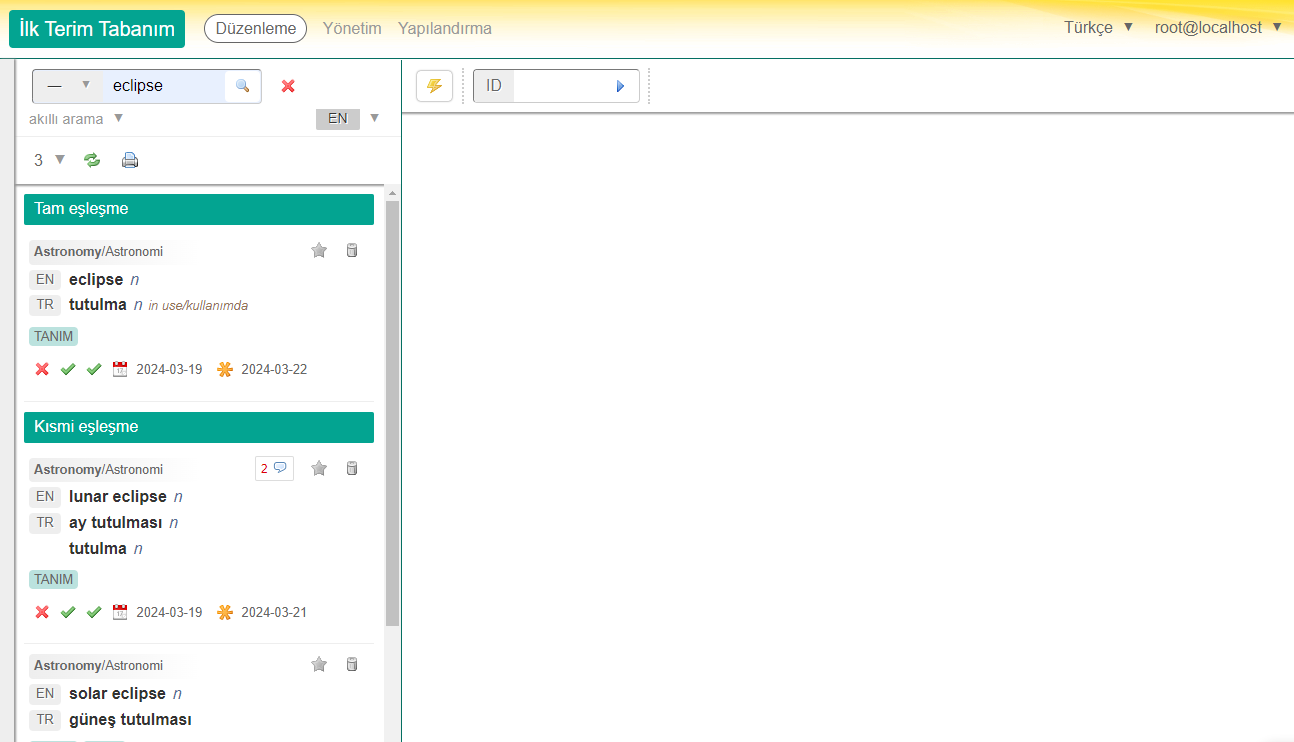
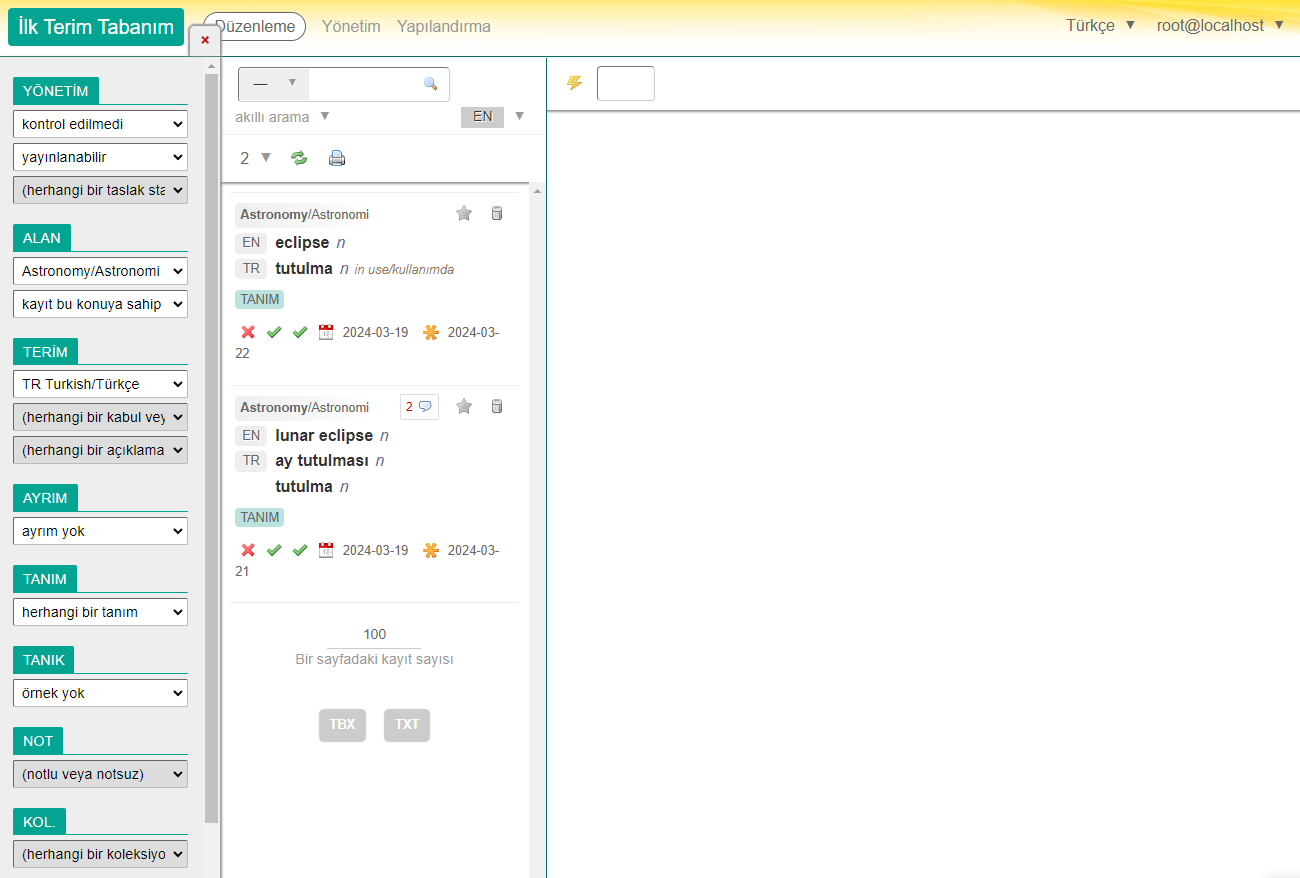
Arama, bir terim tabanında gezinmenin tek yolu değildir. Terminologue ayrıca kayıt listesini, alan adları, editoryal statü ve diğerleri gibi çeşitli kriterlere göre filtreleyebileceğiniz çok yönlü bir filtreleme olanağı sunar. Filtreleme sekmesini tarayıcınızın en sol kenarına tıklayarak açabilirsiniz.
Satır içi dilbilgisi açıklamaları
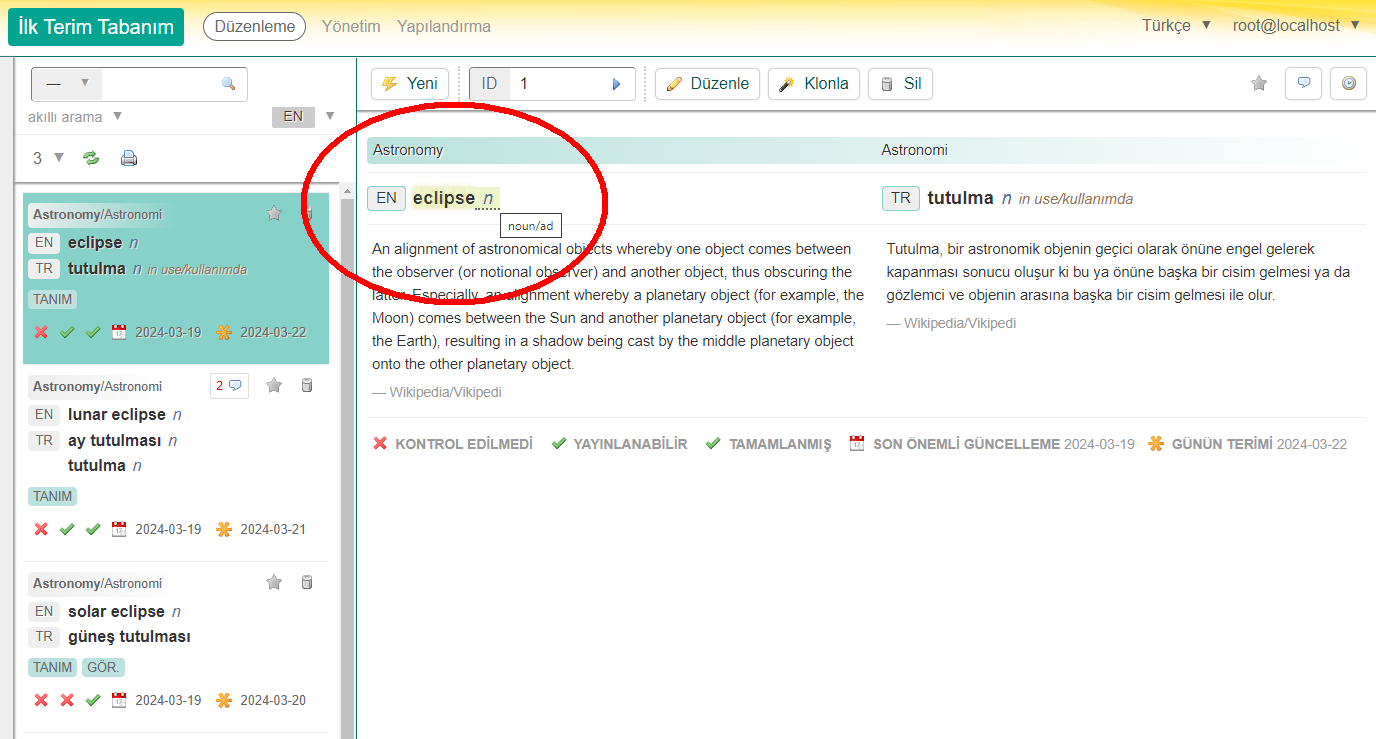
Terminologue'da terimlere sözcük türü etiketi ve diğer dilbilgisi etiketlerini ekleyebilmeniz kimseyi şaşırtmayacaktır. Ancak Terminologue'un asıl özelliği, çok sözcüklü belirtimlerdeki tek tek sözcüklere dilbilgisi etiketleri eklemenize izin vermesidir. Bir terime dilbilgisi etiketi eklerken, isteğe bağlı olarak Terminologue'a terimin hangi alt dizesine uygulanacağını belirtebilirsiniz. Ardından, Terminologue terimi kaydın biçimlendirilmiş sunumunda görüntülerken, etiketi doğru konumda terime ekleyecektir. Kullanıcı fareyle etiketin üzerine gelebilir ve Terminologue geçerli olduğu alt dizeyi vurgulayabilir.
Terim paylaşımı (terimlerin ortak kullanılması)
Terminologue'un bir diğer yenilikçi ve sıra dışı özelliği de bir belirtimin birden fazla kayıt tarafından paylaşılabilmesidir. Bir belirtim paylaşıldığında, Terminologue bu durumu belirtimin yanındaki bir simge ile kullanıcıya bildirir. Bu belirtimi paylaşan diğer kayıtları görmek için bu simgeye tıklayabilirsiniz. Ancak en önemlisi, bu simge, belirtimde herhangi bir değişiklik yaparsanız, aynı değişikliklerin otomatik olarak diğer kayıtlara da yayılacağı konusunda sizi uyarır.
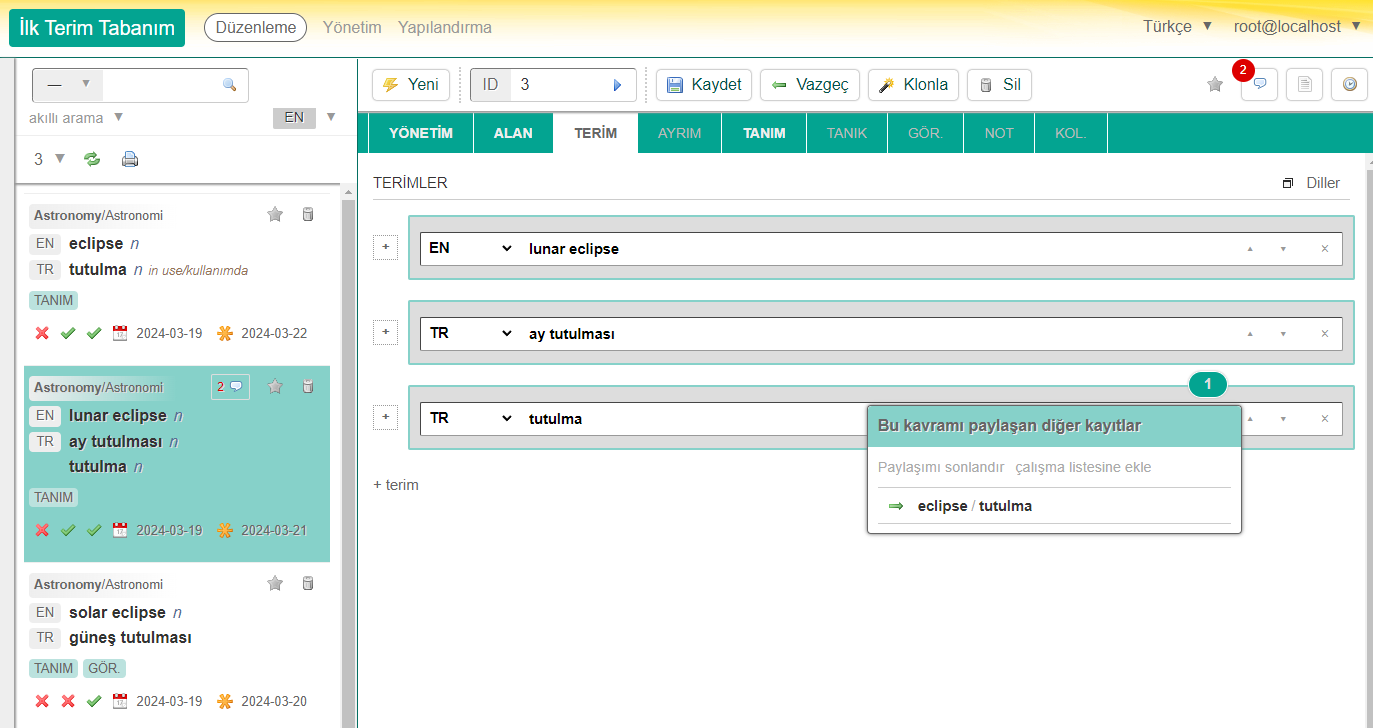
Terim paylaşımı, insan editörlerin işini azaltmak ve tutarlılığı sağlamak için tasarlanmıştır. Bu nedenle, bir kayda yeni bir terim eklerken, Terminologue size böyle bir terimin başka bir yerde zaten var olup olmadığını söyleyecek ve size bir kopya oluşturmak yerine bu terimi bağlama seçeneği sunacaktır. Terim paylaşımı, terim tabanınızdaki terimler dil bilgisi etiketleri ve çekimlendirilmiş biçimlerle zengin bir şekilde açıklanmışsa kullanışlıdır.
Kaydın statüsü
Terminologue'daki her kaydın 'kontrol edildi' ya da 'kontrol edilmedi' şeklinde bir statü etiketi vardır. Bir kullanıcı yeni bir kayıt oluşturduğunda bu kayıt ilk başta 'kontrol edilmedi' olarak gösterilir ve yalnızca yönetici yetkilerine sahip kullanıcılar bu kayıtları 'kontrol edildi' olarak değiştirebilir. Ayrıca, bir kullanıcı mevcut bir kayıtta belirli düzenlemeler yaptığında, örneğin bir terimin yazımını değiştirdiğinde veya bir tanım eklediğinde, statü otomatik olarak 'kontrol edilmedi' olarak değişecektir. Hangi tür düzenlemelerin bu değişikliği tetikleyeceği her bir terim tabanı için ayrı ayrı yapılandırılabilir (Yapılandırma → Otomatik değişiklikler altında).
Yönetici yetkisine sahip kullanıcılar Terminologue'un çok yönlü arama özelliğini kullanarak işaretlenmemiş kayıtların bir listesini alabilir ve bunları periyodik olarak gözden geçirebilir. Bu özelliğin amacı, büyük ekiplerin işbirliği yaptığı büyük terim tabanlarında kalite kontrolüne yardımcı olmaktır.
Kullanıcı yetkileri
Her terim tabanındaki her kullanıcıya, kullanıcının terim tabanında yapmasına izin verilen veya verilmeyen eylemleri belirleyen beş erişim seviyesinden biri atanır. Seviyeler kullanıcıya Yapılandırma → Kullanıcılar altında atanabilir. Seviyeler şunlardır:
- 'Okuyucu': kullanıcı salt okunur erişime sahiptir, kayıtlara bakabilir ancak herhangi bir düzenleme yapamaz.
- 'Editör': kullanıcı mevcut kayıtları değiştirebilir ancak kayıt oluşturamaz veya silemez.
- 'Oluşturucu': Editör ile aynıdır, ancak kayıt oluşturabilir ve silebilir.
- 'Yönetici': Oluşturucu ile aynıdır ve üst verileri (etki alanı listeleri vb.) düzenleyebilir, kayıtların durumunu değiştirebilir ve dış ağ oluşturabilir (aşağıya bakınız).
- 'Yapılandırıcı': Yönetici ile aynıdır ve terim yabanının yapısında değişiklikler yapabilir, buna terim tabanını silmek gibi potansiyel olarak yıkıcı işlemler de dâhildir.
Geçmiş günlüğü
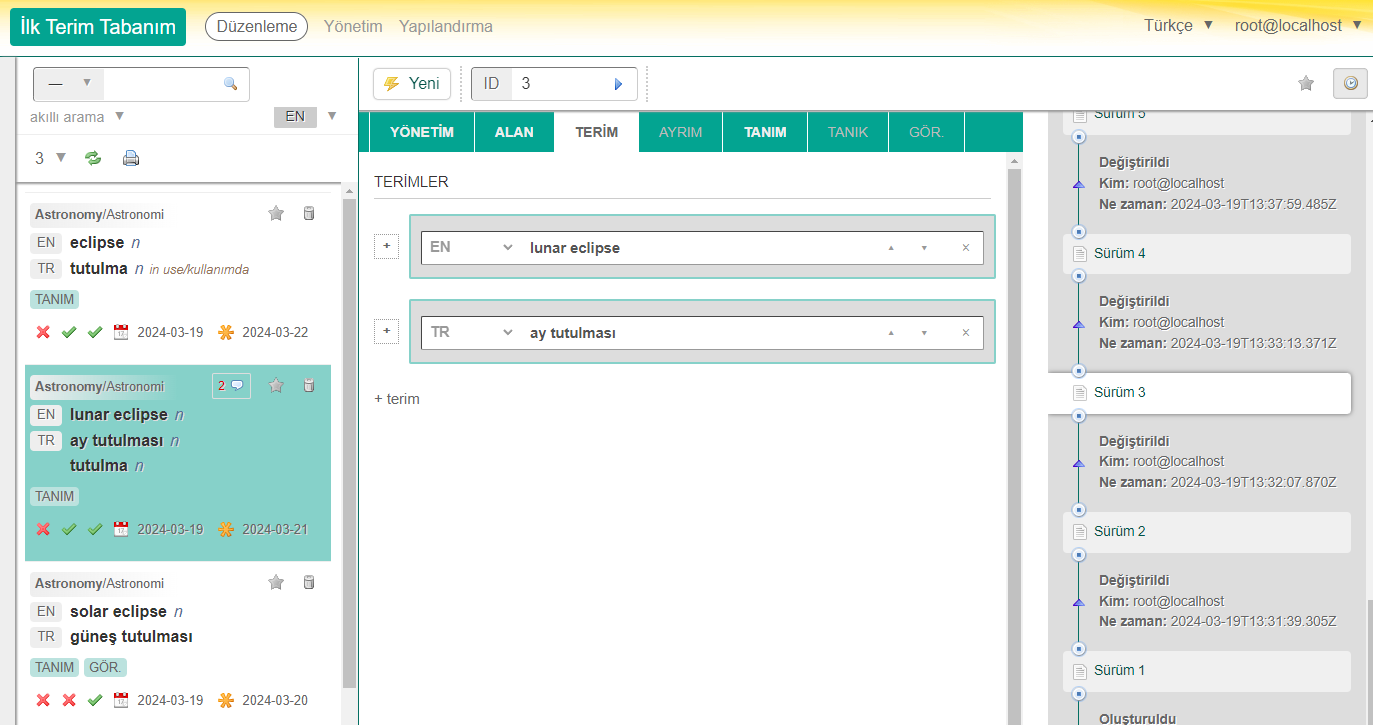
Terminologue bir kayıtta yapılan her değişikliğin günlüğünü tutar ve düzenleme arayüzünde her kaydın geçmişini görmek mümkündür. Günlük, her bir sürümü kimin ve ne zaman kaydettiğini ve yapılan değişikliklerin neler olduğunu gösterir. Günlükten, fareyi üzerine getirdiğinizde görünen Geri al bağlantısına tıklayarak önceki sürümleri hayata döndürerek değişiklikleri geri almak mümkündür. Bir kaydın silinmesini geri almak da mümkündür.
Notlar ve yorumlar
Terminologue'daki kayıtlar notlar içerebilir. Terim tabanının Düzenleme bölümünün yanı sıra Yönetim bölümünde de yapılandırılabilen Not türleri üç erişim düzeyinden birine sahip olabilir:
- özel not, dış ağlarda gösterilmez
- dış ağlarda gösterilen özel not
- kamu notu
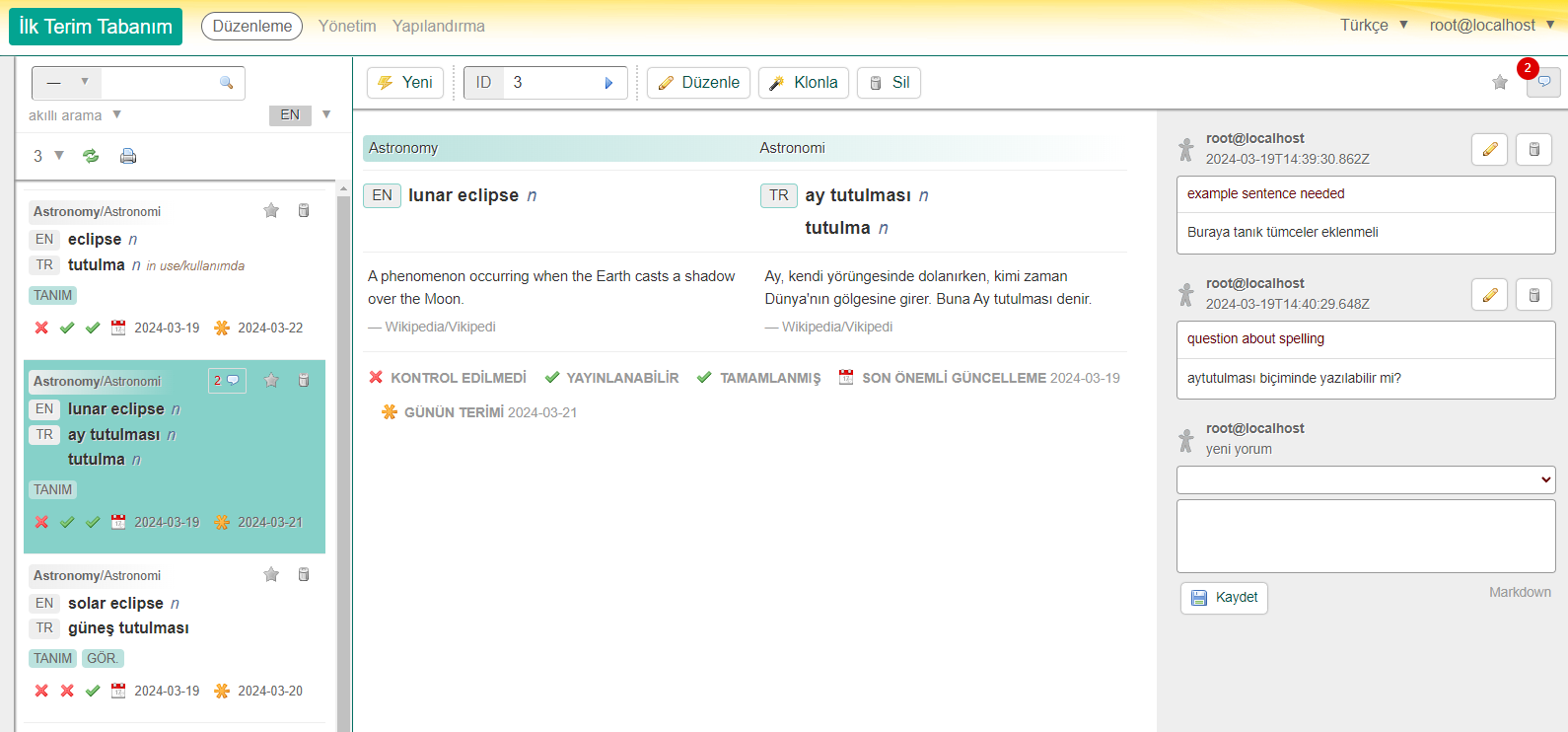
Terminologue'daki kayıtlara istenen Hazır yorumlar ve Yorumlar da eklenebilir. Bunlar dâhili amaçlar içindir ve asla herkese açık olarak görünmez. Hazır yorumlar ile Yorumlar arasındaki fark, bir kullanıcının açılır listeden seçebileceği sabit bir Hazır yorumlar listesi varken (bunlar terim tabanının Yönetim bölümünde yapılandırılabilir), Yorumlar herhangi bir metin olabilir. Yorumlar ve Hazır yorumlar eşleştirilebilir, böylece Hazır yorumlar Yorumlara bir tür verebilir (ne tür bir yorum olduğunu söyleyebilir).
Dışa aktarma
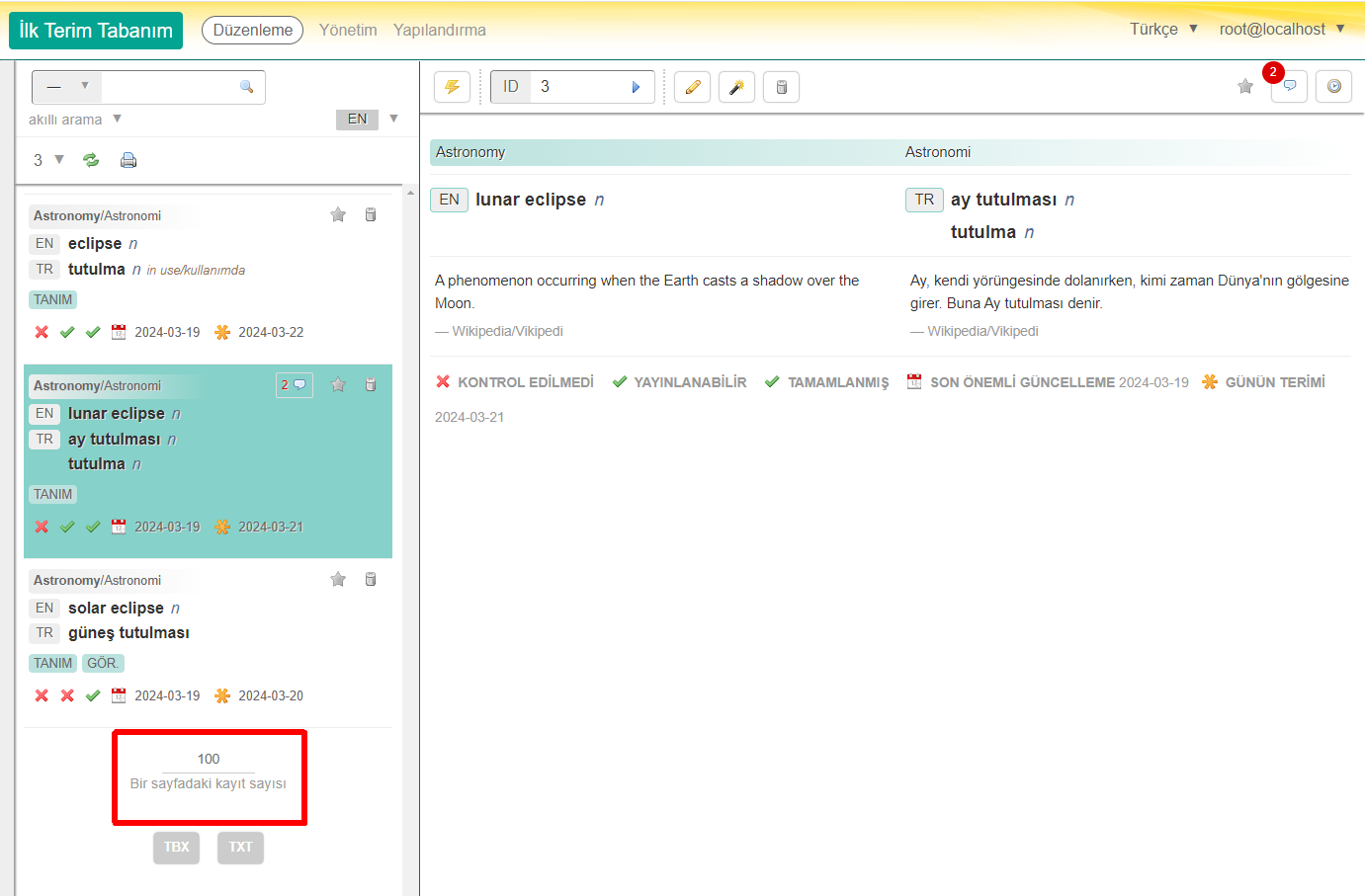
Düzenleme bölümünde görüntülenen terim kayıtları listesinin sonunda, terim listesini TBX veya TXT formatında dışa aktarma seçeneğiniz vardır. İstediğiniz terim listesini her iki formatta da dışa aktarmak için bu butonlardan birine tıklayabilirsiniz. İstediğiniz terimleri belirlemek için, TBX ve TXT seçeneklerinin hemen üzerinde sayfa başına görüntülenecek terim sayısını seçin. Bir terim tabanını TBX formatında dışa aktarma işlemi Yapılandırma bölümü altında TBX Dışa Aktarma seçeneğine tıklayarak da gerçekleştirilebilir.
Dış ağlar
Dış ağ, Terminologue web sitesinde bir terim tabanının alt kümesinin kapalı bir dış kullanıcı grubunun yorum yapabilmesi için kullanıma sunulduğu özel bir bölümdür. Yönetici yetkilerine sahip bir terim tabanı kullanıcıları yeni dış ağlar oluşturabilir, hangi kayıtların hangi dış ağa gideceğine karar verebilir ve hangi kullanıcıların hangi dış ağa erişebileceğine karar verebilir. Dış ağ kullanıcıları terim tabanının diğer kullanıcılarından tamamen ayrıdır: Terminologue'da bir hesapları olmalıdır, ancak bunun dışında terim tabanının kendisine erişimleri yoktur (olması da gerekmez). Dış ağ kullanıcıları tarafından bırakılan yorumlar düzenleme arayüzünde görülebilir (Notlar olarak) ve amaçları terim tabanı editörünü kararlarında desteklemektir.
Sonuç
Artık bu giriş bölümünün sonuna geldik. Terminologue burada ele almadığımız bir dizi başka özelliğe de sahiptir ve Terminologue'u kullandıkça bunları mutlaka keşfedeceksiniz. Ama en önemlisi, harika terim tabanları oluşturmanızdır!