Terminologue簡介
本頁簡要介紹Terminologue最重要的功能。請前往首頁並開設帳號,以開始使用Terminologue。擁有帳號後,你便可以使用你的電子郵件地址與密碼登入。登入後,首頁上會有一個標題為您的術語庫的部分。該部分最初是空的,但有一個用來建立新術語庫的連結。
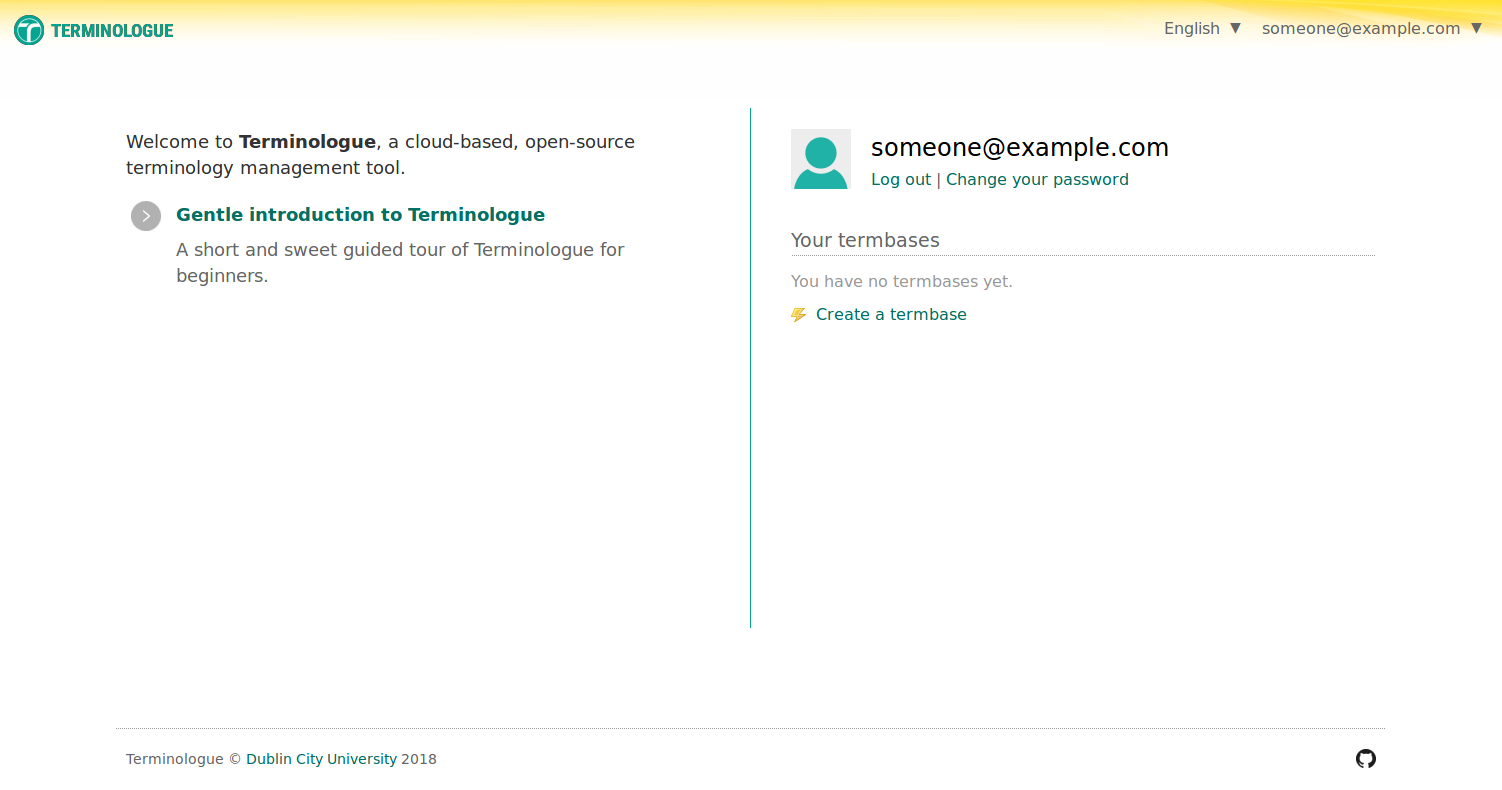
你可以根據需要建立任意數量的術語庫,並且可以在之後將其刪除。在建立新術語庫時,Terminologue會詢問你如何定義該術語庫的URL。Terminologue中的術語庫都有各自的URL,例如www.terminologue.org/mytermbase。若你決定公開你的術語庫,那麼該URL便是你公開的術語庫的網址。
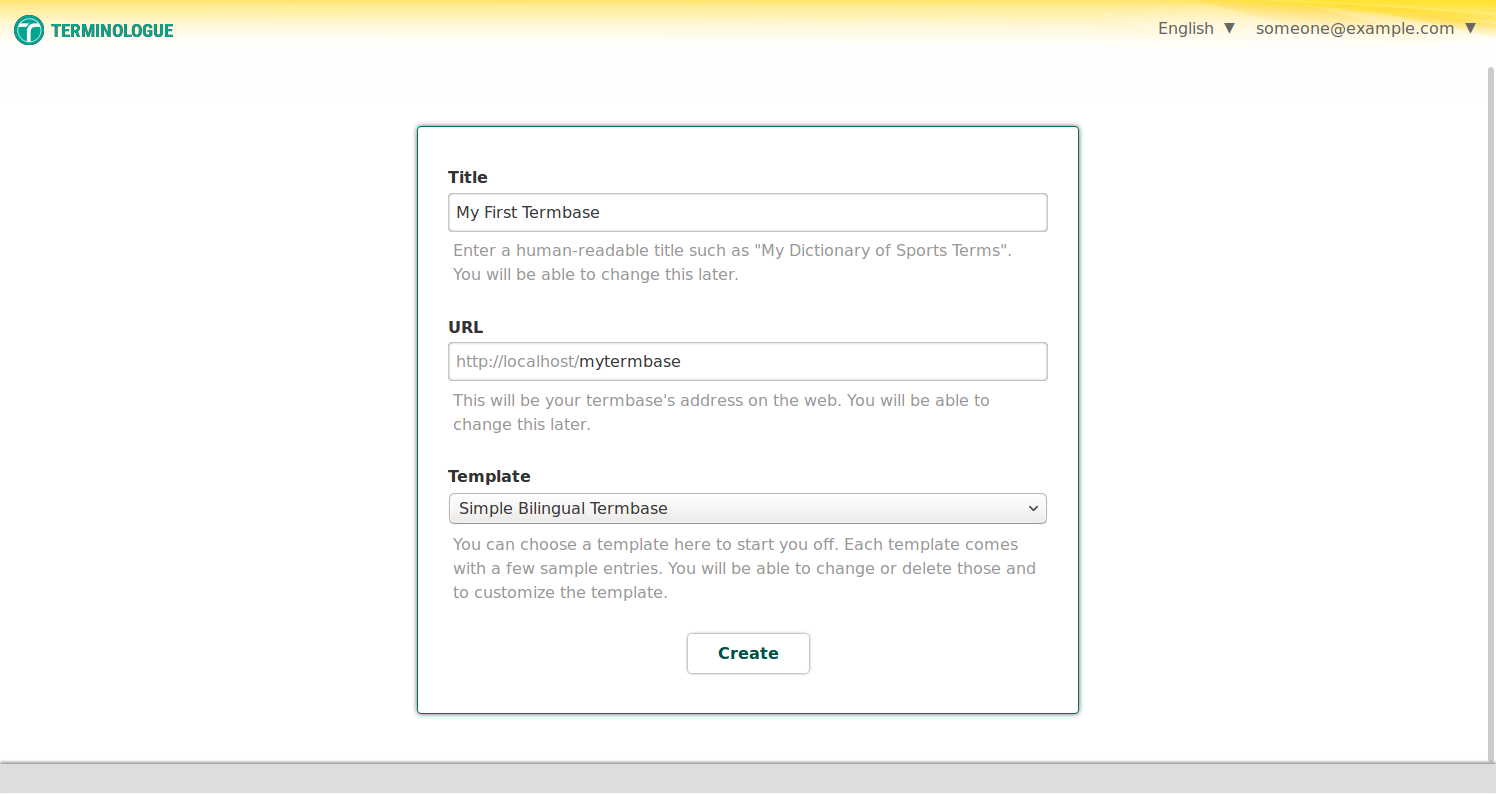
若你是Terminologue的新使用者,建議你在下拉選單中選擇一個模板,例如簡易雙語術語庫。這樣一來,你的術語庫在建立時就會預先配置好某些設定(之後可變更)與範例條目(可刪除)。
建立術語庫後,你可以前往其首頁,接著從首頁進到編輯介面。你可以在此處建立與編輯術語條目。左側有一個條目清單。你可以依喜好刪除範例條目,並視需求建立任意數量的新條目。你的術語庫可容納的條目數量無上限。若要開啟條目,請按一下條目,該條目便會在右側的空間顯現。
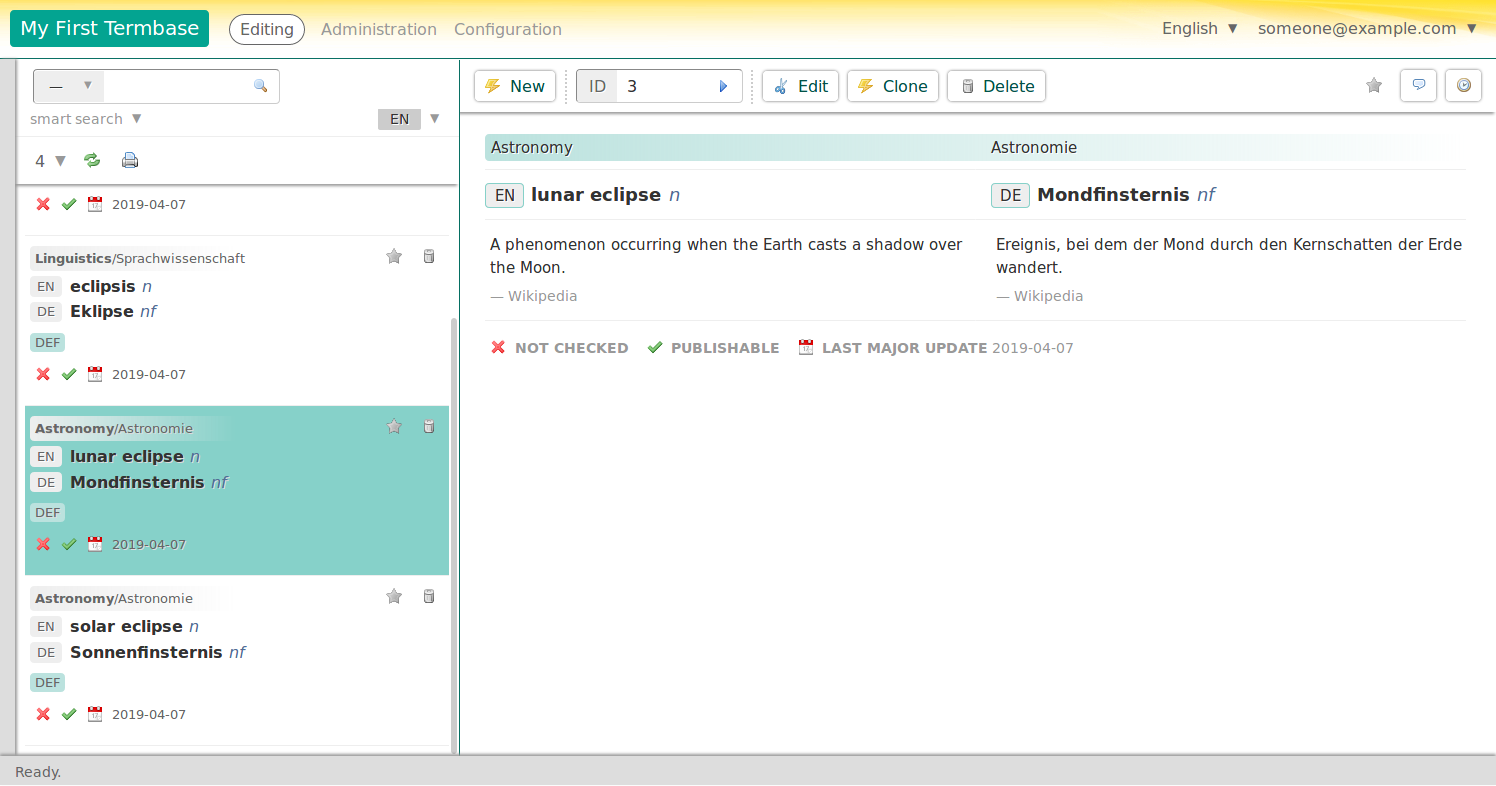
你在此看到的是條目的格式化呈現。若你決定公開你的術語庫,那麼這便是條目會顯示的樣子。若要編輯條目,請按頂端的編輯按鈕。Terminologue會開啟條目以進行編輯。
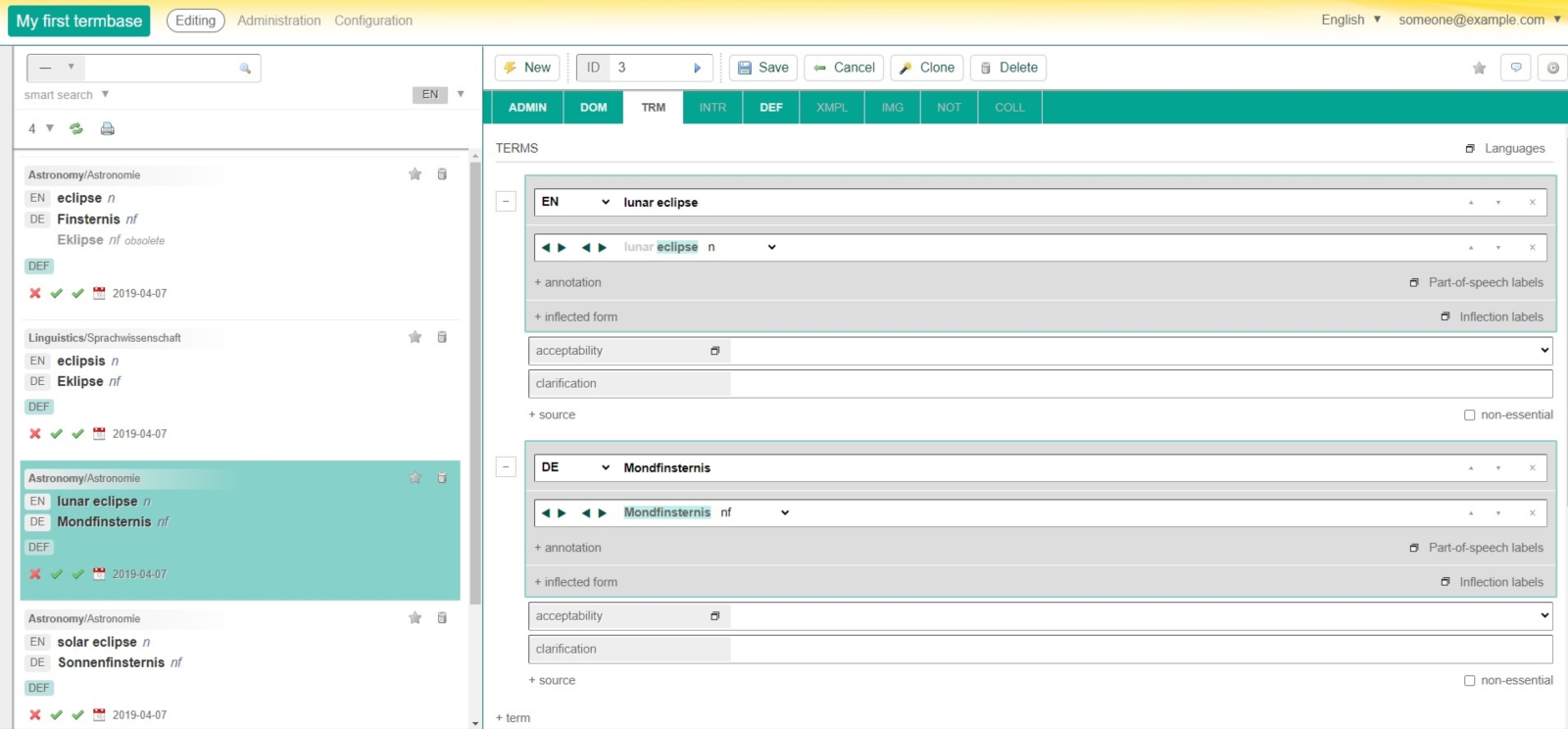
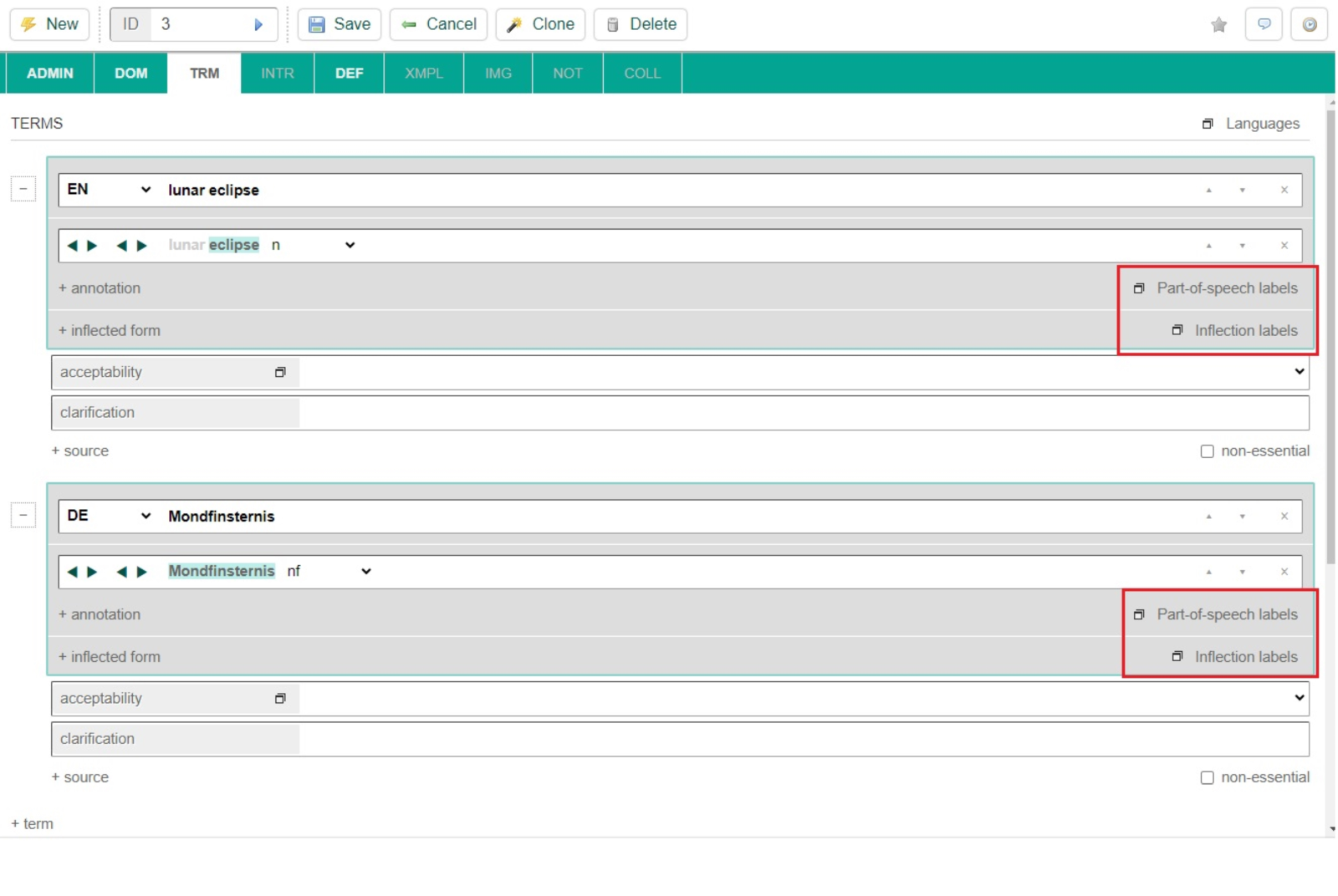
Terminologue中的每個條目代表一個概念,而每個概念是由術語、定義、語域標籤等等要素組成。從畫面頂端的頁籤,你可以進行以下編輯:在TRM頁籤下編輯條目的術語、在DEF頁籤下編輯其定義、在IMG頁籤下新增圖像等等。例如,若要為條目新增術語,按一下TRM頁籤下的加號並填寫該術語的詮釋文字。術語新增完成後,你可以對術語添加更多資訊,例如詞性標籤、轉移註釋,或是一個或多個變形形式。條目編輯完成後,別忘記點擊頂部的儲存按鈕(或使用快捷鍵Ctrl + Shift + S)。
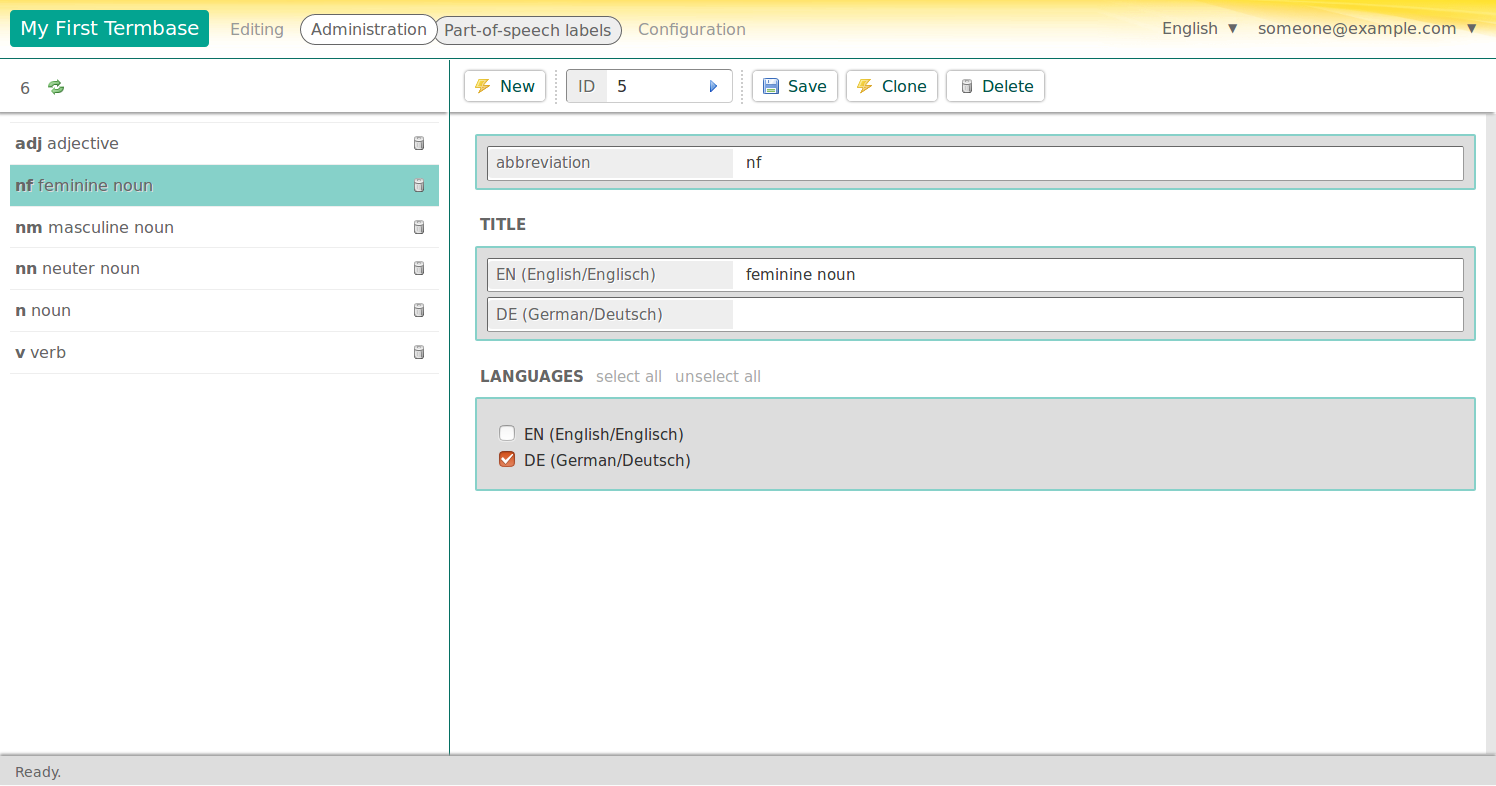
基本上編輯條目就是在框中輸入文字並從清單中選擇值。許多值清單(例如詞性標籤、語域標籤等等)構成了術語庫的元資料,而每個術語庫都可以在編輯部分與管理部分中設定各自的值清單配置。若你使用內建的範本來建立術語庫,那麼你將會看到此處已預先配置了一些元資料。
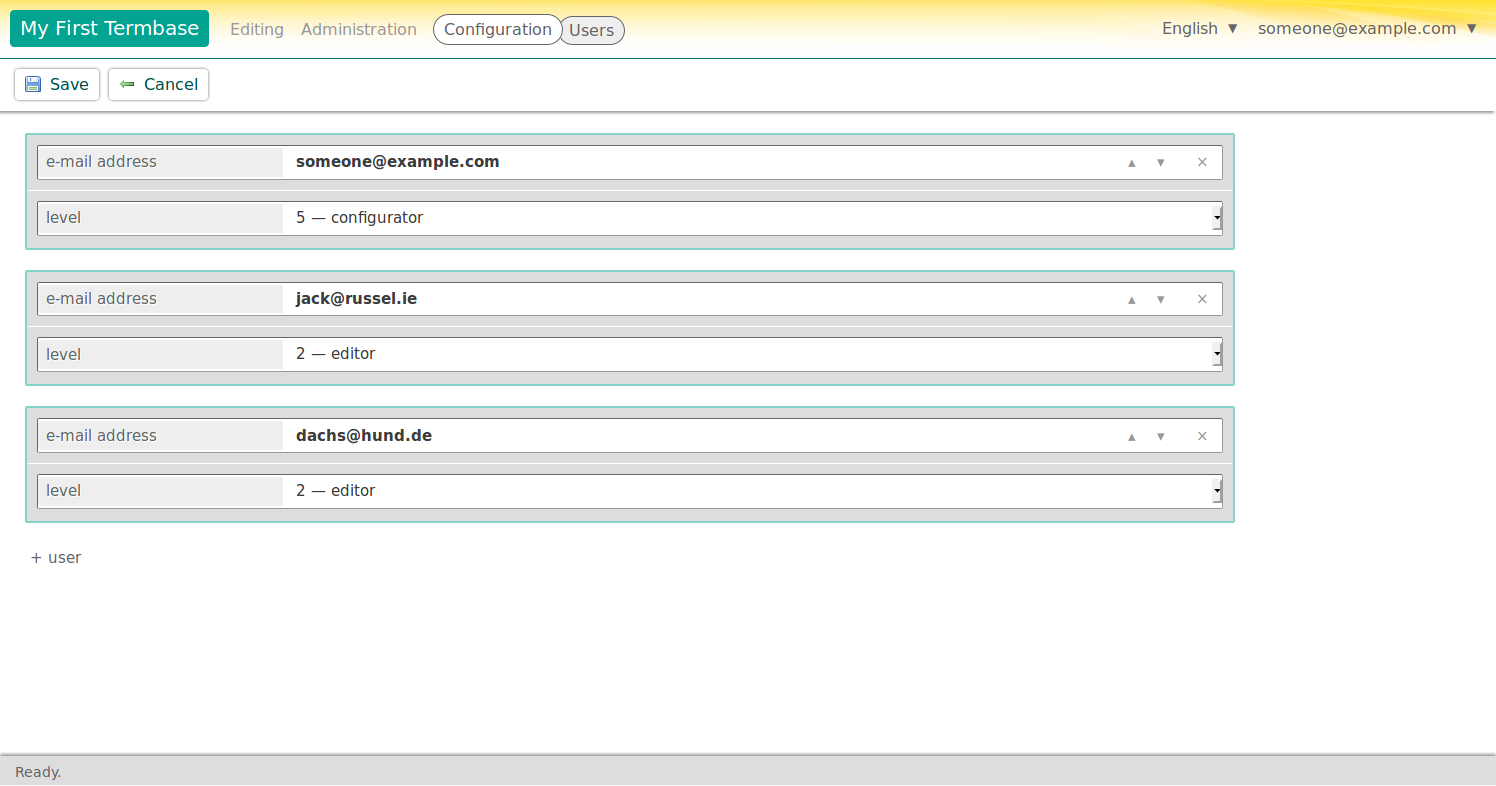
術語庫的其他屬性可以在配置部分進行配置。有一件你可以控制的重要事項是,除了你自己之外,誰有權存取術語庫,以及誰能對術語庫進行更動,而這項設定可以在用戶底下找到。你會看到那裡列出了你自己的電子郵件地址。這表示你有權存取該術語庫。你可以在那新增其他使用者並對其存取權限進行配置(例如:某些使用者可以編輯條目,而其他使用者則不能;某些使用者只能編輯條目,但不能刪除或建立條目;某些使用者不能編輯元資料等等)。只要擁有Terminologue帳號,此清單上的任何使用者都可以存取你的術語庫。他們下次登入時,將看到該術語庫列在Terminologue首頁的您的術語庫底下。
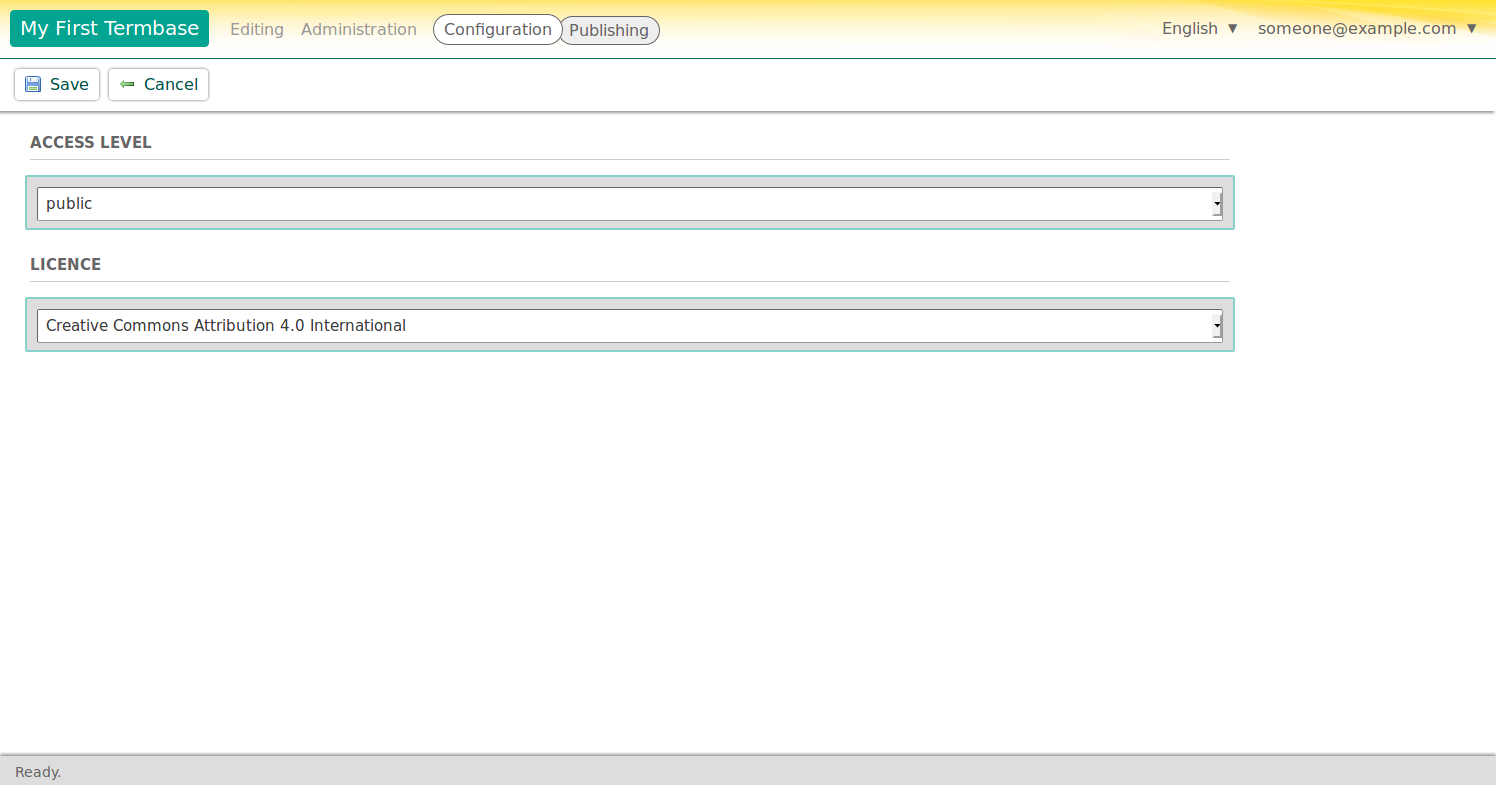
Terminologue不僅是編輯術語庫的工具,也是在網路上公開提供術語庫的工具。若要公開術語庫供公眾查閱,請前往配置部分的發布,將設定從私人變更為公開。你也可以隨時將術語庫變更回私人。你甚至可以決定哪些條目可公開查閱、哪些條目不公開:任何條目都可以在編輯介面中標記為隱藏,如此一來即便整個術語庫是公開的,該條目也無法被公開查閱。
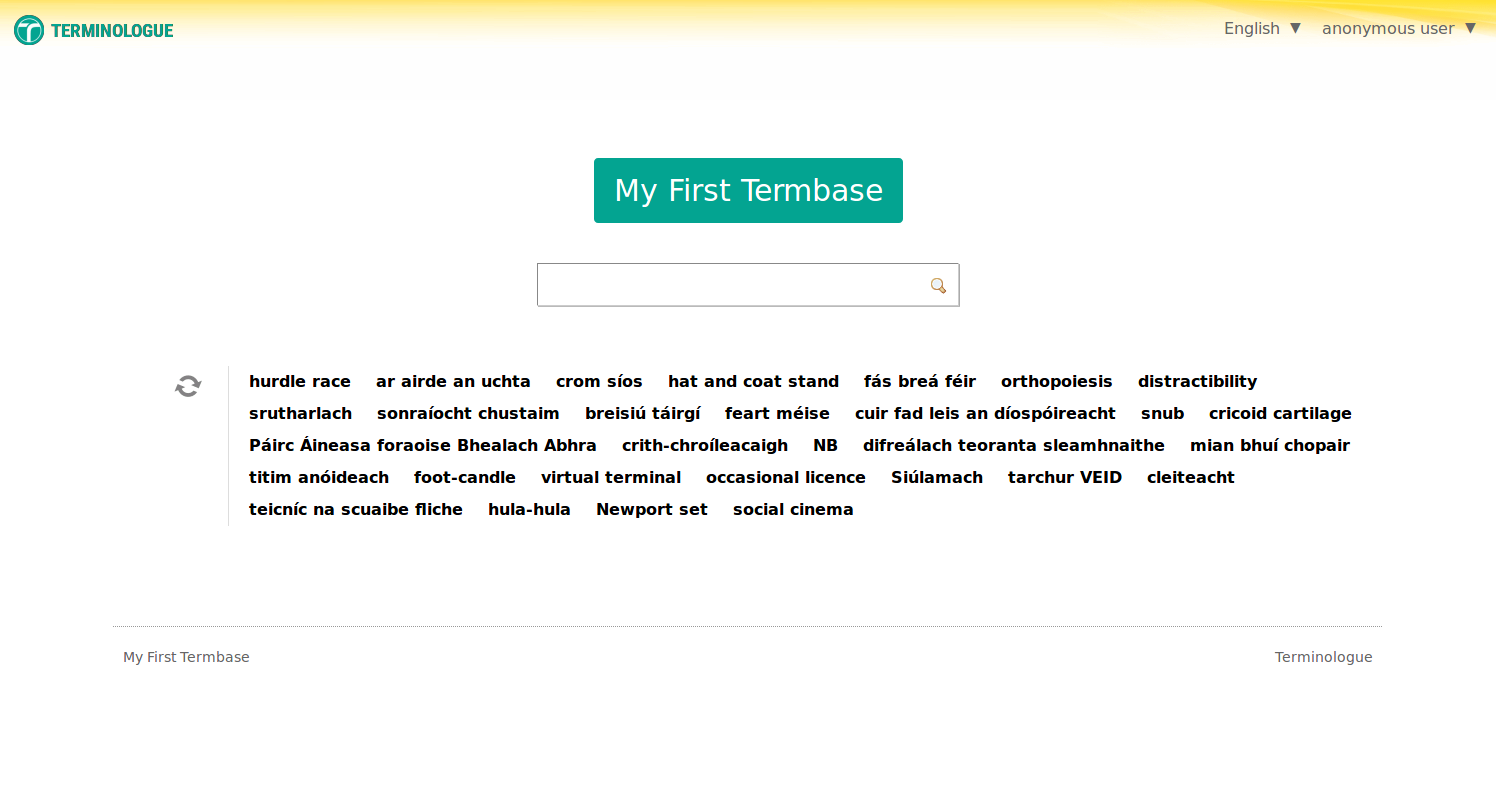
一旦你公開術語庫,術語庫的首頁(例如www.terminologue.org/mytermbase)將顯示一個文字框,使用者就可以在其中搜尋你的術語庫。你的術語庫的公開呈現經過最佳化,Google與Bing等搜尋引擎可輕易找到。所有可公開查閱的頁面均採用響應式設計,從小型行動裝置,乃至較大的桌上型電腦,在各種尺寸的螢幕上都可以良好呈現。
在了解如何使用Terminologue建立、編輯並發布術語庫之後,接下來讓我們細看Terminologue一些更有趣的功能。
搜尋與查找
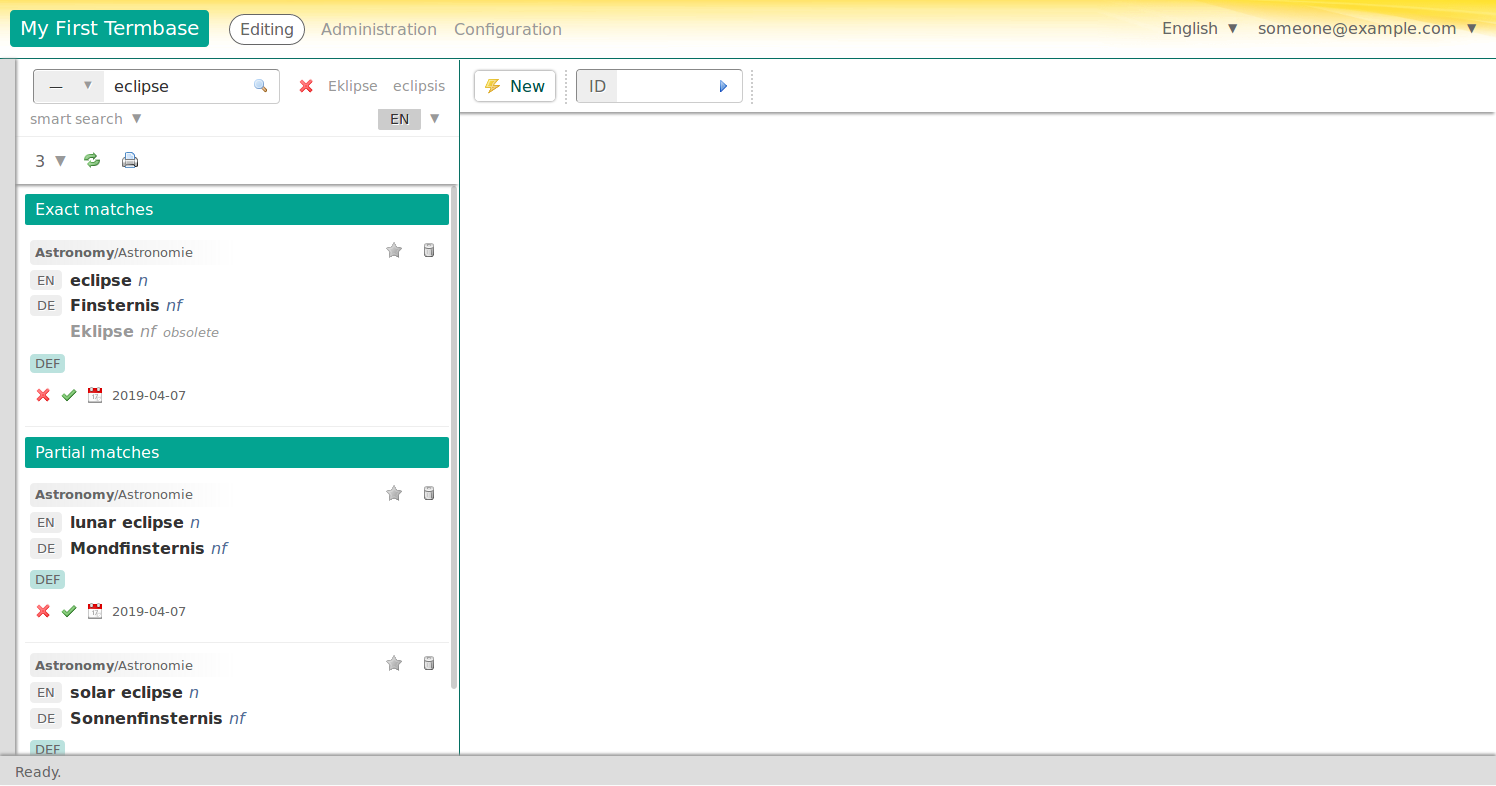
正如我們所看到的,編輯畫面分為兩半:左側是條目列表,右側是用於檢視與編輯條目的空間。你可以在條目清單頂端的搜尋框對術語庫進行搜尋。
搜尋框下方的下拉選單可選擇搜尋模式。選項包括完整術語、術語開頭、術語結尾,以及其他。這些模式執行簡單的逐字匹配。不過,下拉選單中的預設選項是智慧搜尋,這個模式能執行語言智慧搜尋。智慧搜尋結果所列出的條目排序方式為:與所輸入的文字完全且準確匹配的條目會列在頂端,接著是包含輸入的文字的多單字條目。此匹配能偵測詞形變化。Terminologue可存取包含許多不同語言的詞形變化的大型資料庫,因此,例如,搜尋「walk」將找到包含「walking」、「walked」、「walks」……等的術語。智慧搜尋的另一個功能是,它會執行拼字修正,並在文字框的右側提供拼字建議。
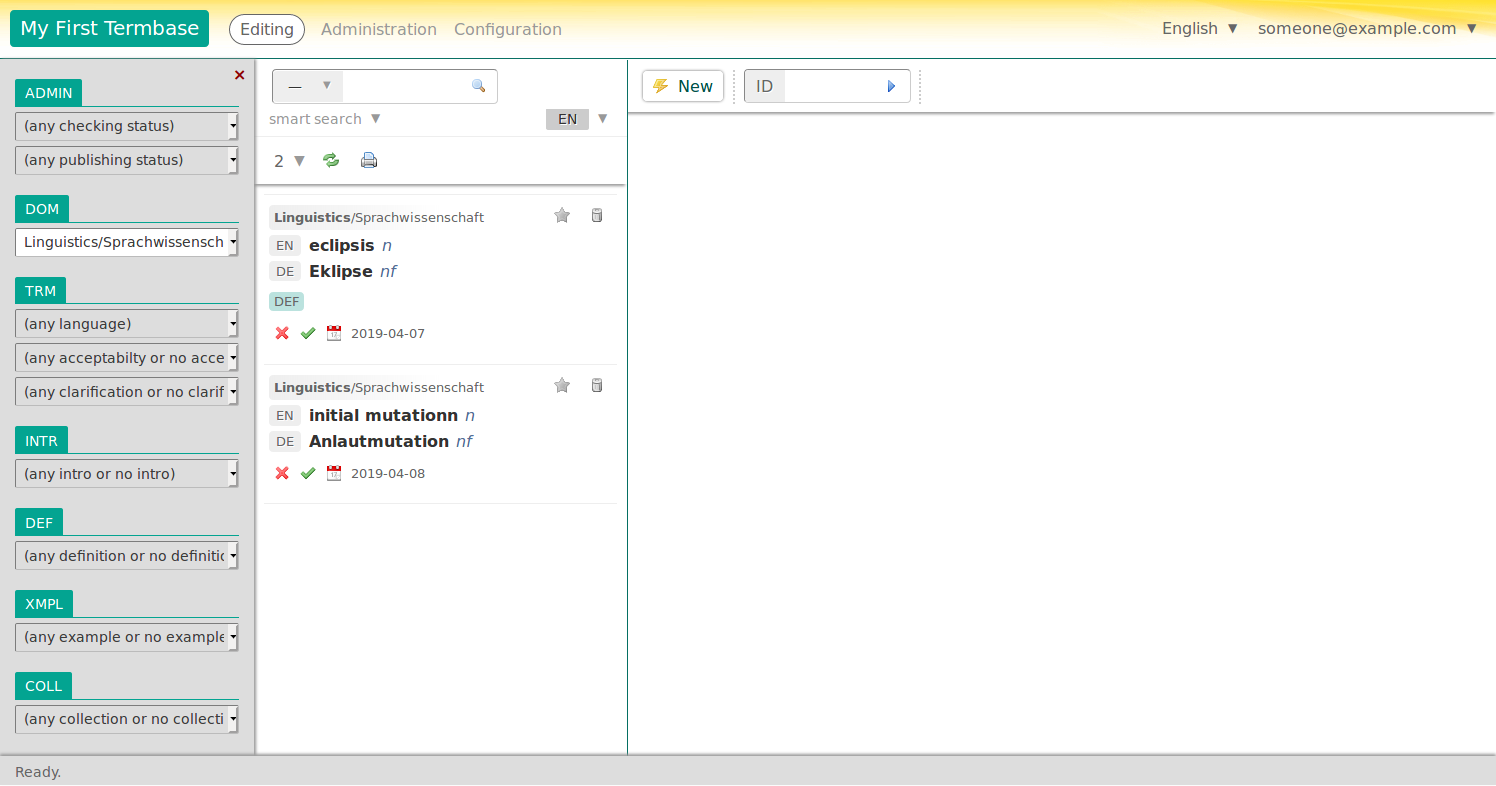
搜尋並非瀏覽術語庫的唯一方法。Terminologue還提供分面篩選功能,你可以按各種條件對條目清單進行篩選,例如語域、編輯狀態與其他條件。
嵌入式文法標籤
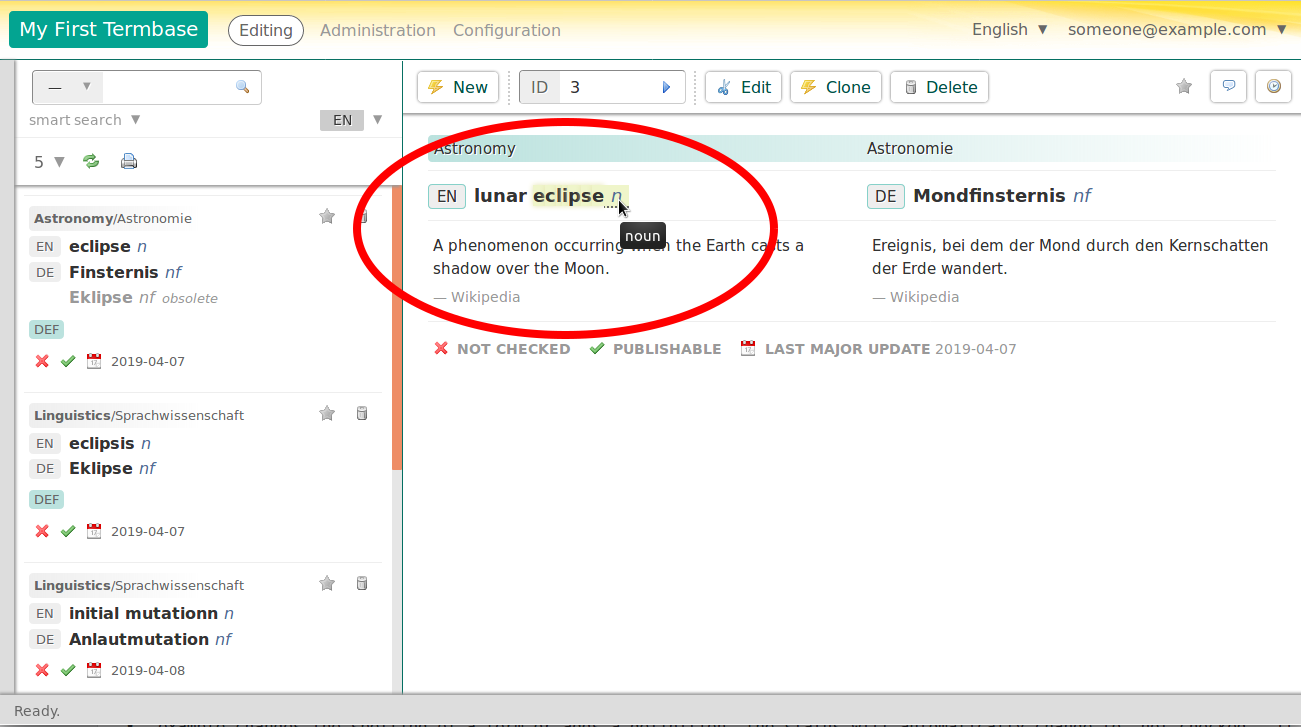
毫不意外,在Terminologue中,你可以對術語貼上詞性標籤與其他文法標籤。但Terminologue真正特別之處在於,Terminologue讓你可以針對多單字術語中的個別單字貼上文法標籤。對術語貼文法標籤時,你可以選擇性地告訴Terminologue該文法標籤是要貼到術語的哪個子字串。然後,Terminologue依條目格式呈現該術語時,該標籤會安插在術語中的對應位置。使用者可以將滑鼠懸停在標籤上,Terminologue便會螢光顯示對應的子字串。
術語共用
Terminologue的另一個創新特殊功能是,一個術語可以在多個條目之間共用。術語共用時,Terminologue會透過該術語旁邊的圖示來讓使用者知道。你可以點選該圖示以查看哪些其他條目共用該術語。但最重要的是,該圖示也是一種警告:若你對此處的術語進行任何更改,那麼這個更改也會自動反映到其他條目。
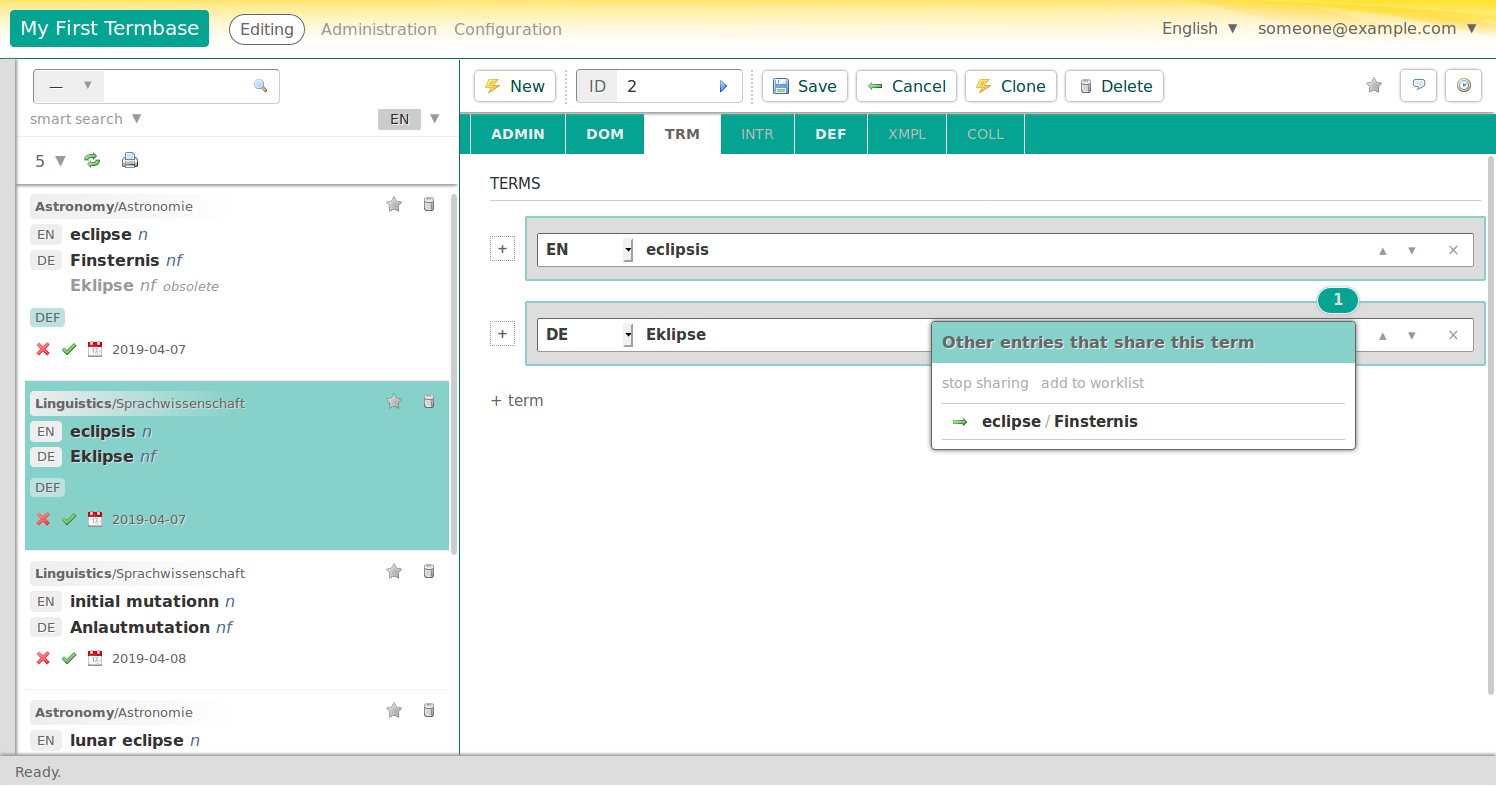
術語共用旨在減省人類編輯的工作並加強一致性。因此,當向條目新增術語時,Terminologue會告訴你該術語是否已存在於其他地方,並讓你選擇連結那個術語,而不是重複建立。若術語庫中的術語標有許多的文法標籤與變形形式,則術語共用會非常有用。
條目狀態
Terminologue中的每個條目都有狀態標籤,不是「已查核」就是「未查核」。當使用者建立新條目時,條目起初是「未查核」的,只有具管理員權限的使用者才能將其變更為「已查核」。此外,當使用者對現有條目進行某些編輯時,狀態將自動變更為「未查核」,例如變更術語的拼寫或新增定義時。可以為每個術語庫個別設定哪種編輯會觸發自動變更(在配置 → 自動變更下)。
具有管理員權限的使用者可以使用Terminologue的分面搜尋功能,來取得未查核條目的清單並定期檢閱這些條目。此功能的目的是幫助大型協作團隊對大型術語庫進行品質控制。
使用者權限
每個術語庫中的每個使用者都被指派了五個存取等級之一,這些存取等級決定了使用者是否被允許在術語庫中執行哪些操作。可以在配置 → 使用者下將存取等級指派給使用者。這些等級為:
- 檢視者:擁有唯讀存取權限,能查看條目但不能進行任何編輯。
- 編輯者:能變更現有條目,但不能建立與刪除條目。
- 建立者:同編輯者,但能建立與刪除條目。
- 管理者:同建立者,且能編輯元資料(語域清單等等)、變更條目狀態,以及建立外部網路(見下文)。
- 配置設定者:同管理者,且能變更術語庫的配置,其中包括有潛在風險的操作,例如刪除術語庫。
歷史紀錄
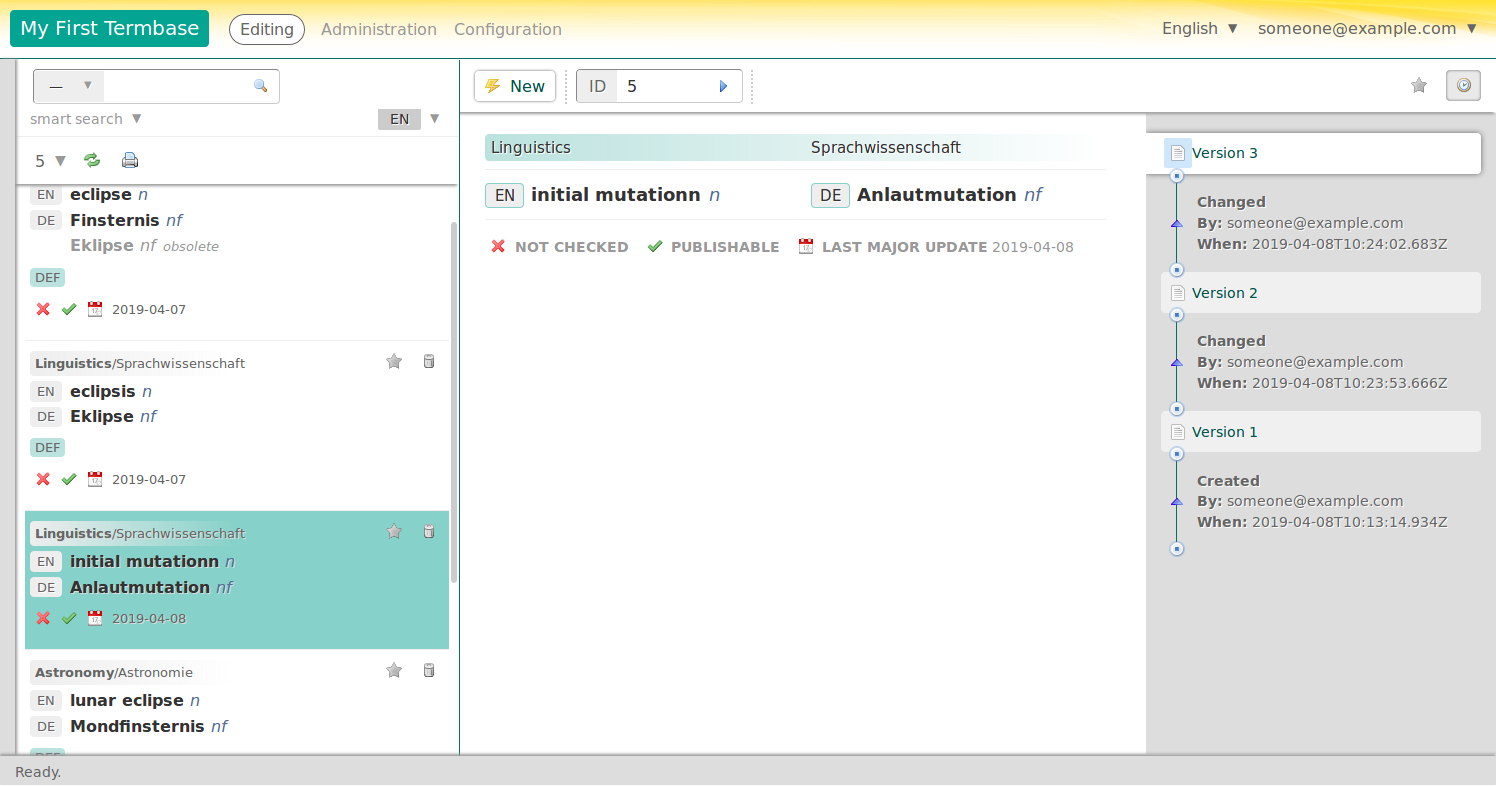
Terminologue記錄著每個條目的每個變更,並且可以在編輯介面中查看各個條目的歷史紀錄。紀錄顯示誰儲存了各個版本、何時變更的,以及變更的內容。在紀錄中,將滑鼠懸停在先前的版本上時會出現還原連結,點擊此連結可以回溯到該版本,從而取消變更。也可以復原刪除的條目。
筆記與註釋
在Terminologue中,條目可以包含筆記。筆記類型可在術語庫的編輯部分以及管理部分進行配置,且筆記類型可以具有以下三個存取等級之一:
- 私人筆記,不在外部網路顯示
- 私人筆記,在外部網路顯示
- 公開筆記
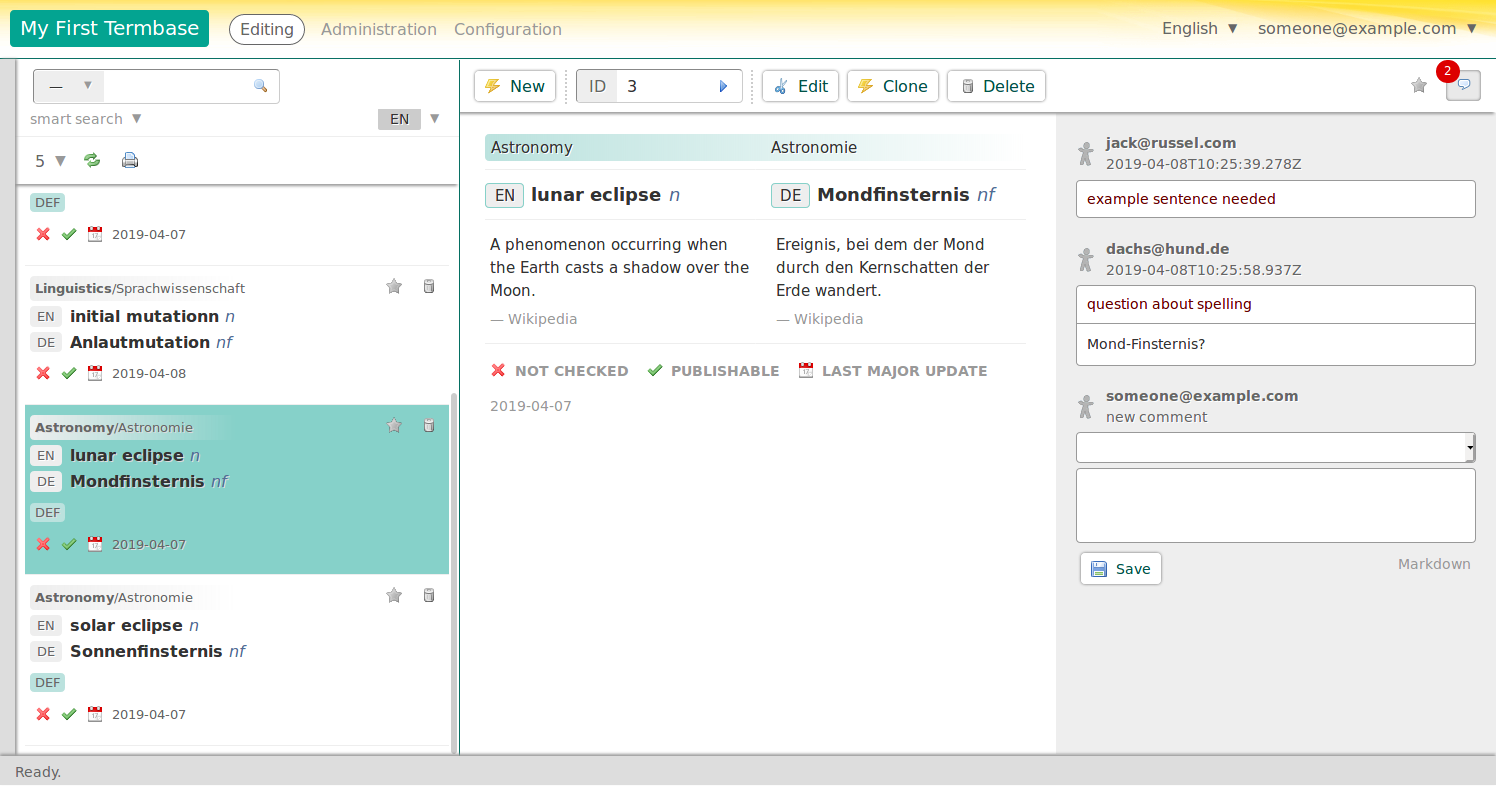
Terminologue中的條目也可以任意標註預設註釋與註釋。這些註釋僅供內部使用,永遠不會被公開看見。預設註釋與註釋的區別在於,預設註釋有一個固定的清單,使用者可以從下拉選單中進行選擇(這些可以在術語庫的管理 部分中進行配置),而註釋可以是任何文字。註釋和預設註釋可以配對,從而預設註釋可以給註釋配定一個類型(說明它是什麼類型的註釋)。
匯出
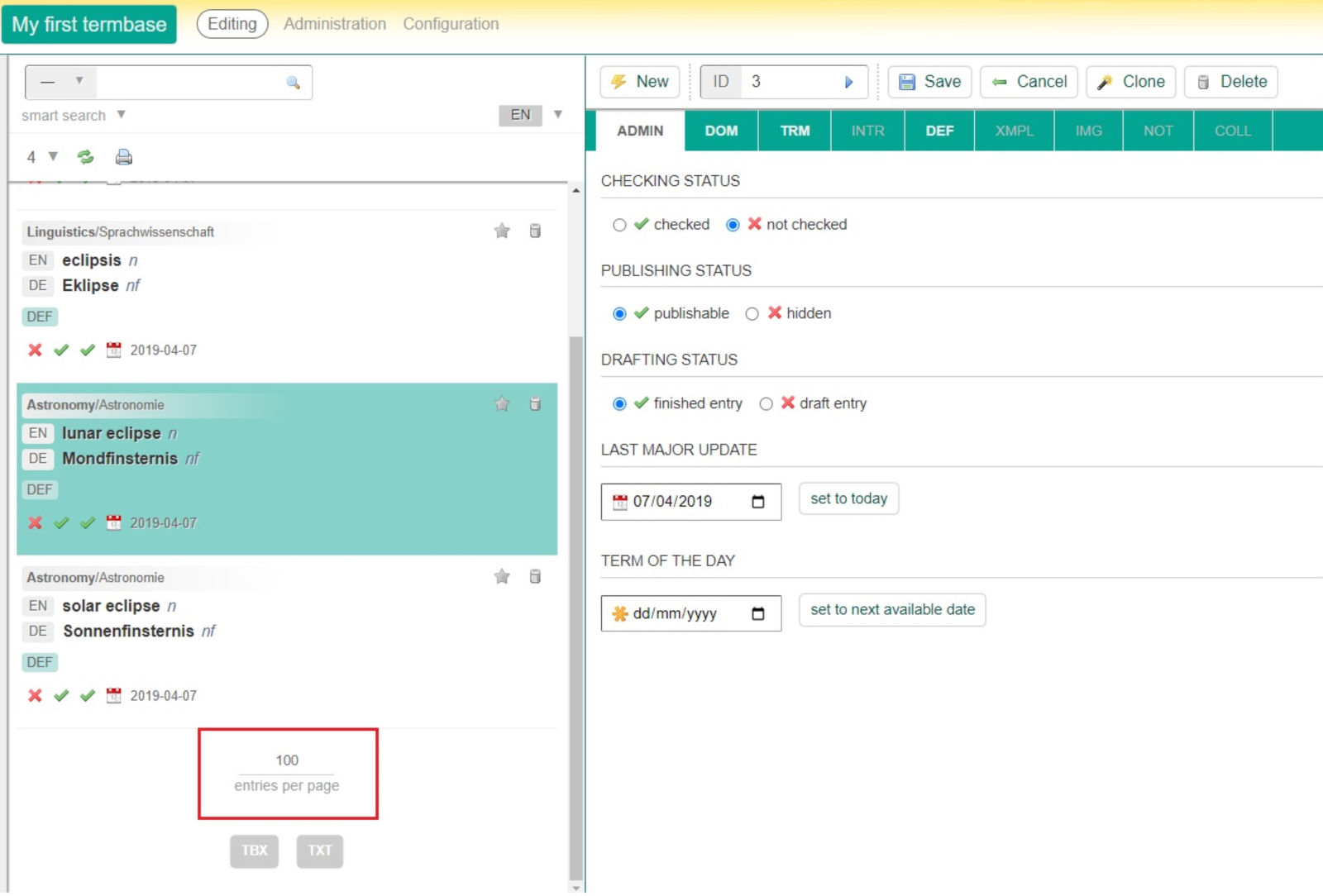
在編輯部分所顯示的術語條目清單的末尾,你可以選擇以TBX或TXT格式匯出術語清單。點選其中一個按鈕便可以該格式匯出所需的術語清單。若要指定所需的術語,請在TBX與TXT選項的正上方,選擇每頁要顯示的術語數量。TBX格式的術語庫也可以在配置部分透過點選TBX匯出來進行匯出。
外部網路
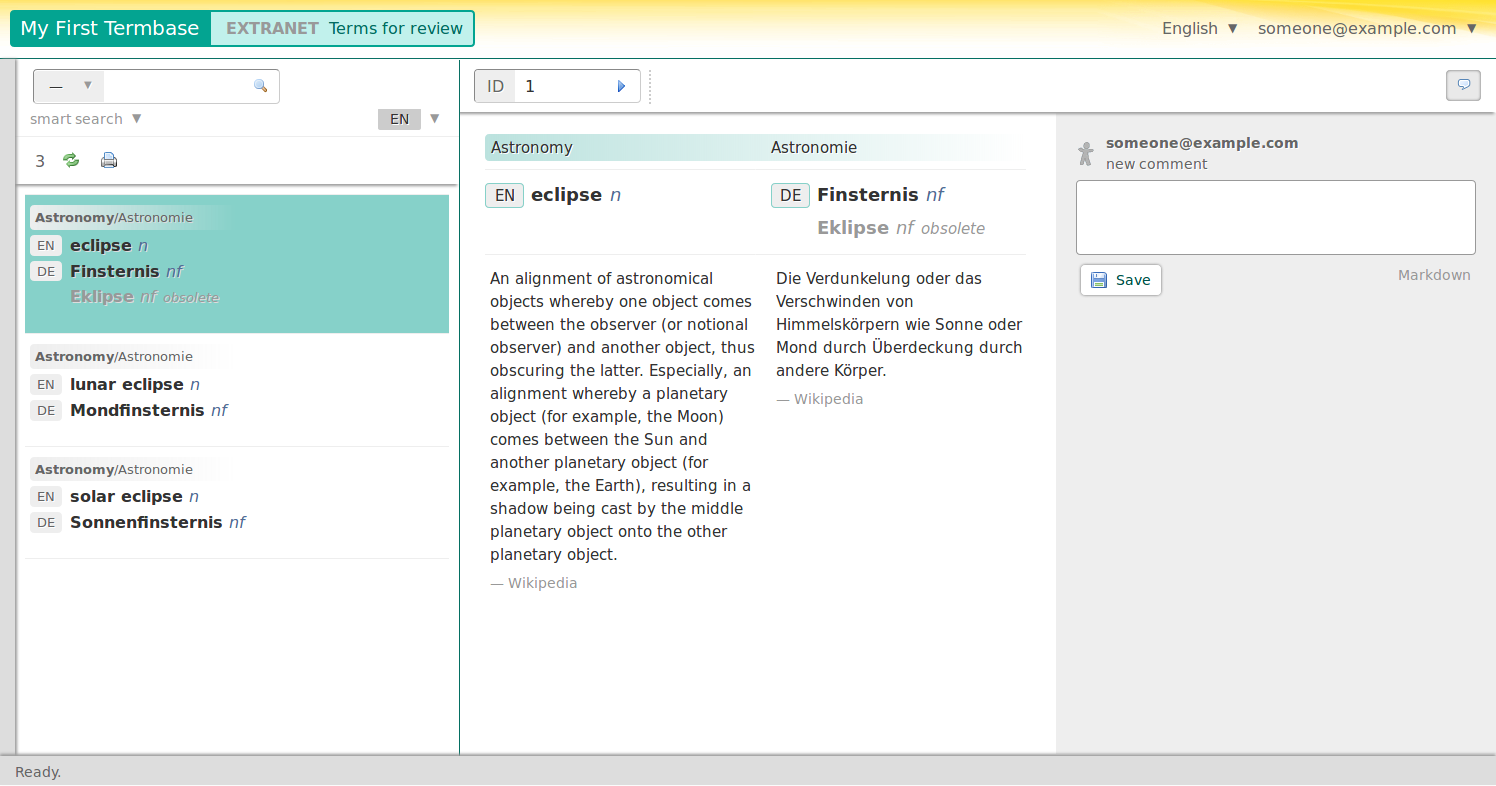
外部網路是Terminologue網站上的一個特殊部分,其中術語庫的子集合設定為可供一組限定的外部使用者註釋。具有管理者權限的術語庫使用者可以建立新的外部網路、決定哪些條目列入哪個外部網路,以及決定哪些使用者有權存取哪個外部網路。外部網路使用者與術語庫的其他使用者是完全分開的:外部網路使用者必須有Terminologue帳號,但除此之外,外部網路使用者無權(也不需要)存取完整的術語庫本身。外部網路使用者所留下的註釋會顯示在編輯介面中,其目的是為術語庫編輯者的決策提供資訊。
結語
本介紹至此告一段落。你在使用Terminologue時一定會發現,尚有許多在此未提及的其他功能。但最重要的是,一起來建立強大的術語庫!